作成日: 2026/05/11 / 無料版
⚠️ 免責事項
本記事は投資助言業ではなく、公開情報に基づく個人的な銘柄分析等の手法紹介です。
特定銘柄の売買を推奨するものではありません。
投資の最終判断は読者ご自身の責任で行ってください。
こんな悩みはありませんか?
-
「4,000社の中から自分の基準で銘柄を選びたい。でも、どこから手をつけていいかわからない…」
-
「既存のスクリーニングサイトは条件が固定で、自分の細かい基準には対応していない…」
-
「自動化したいけれど、プログラミングを学ぶ余裕も覚悟もない…」
もしこのような悩みを持っているなら、この記事はあなたのために書きました。
📖 この記事の使い方(読みながら作れます)
この記事は 「読みながら、その場で一緒にスクリーニングシステムを作る」 前提で書いています。机にパソコンを開いた状態で読み進めてください。
所要時間の目安:
-
事前準備:5 分
-
Step 1〜6(システム構築):約 1.5 時間
-
Step 7(テスト・改善):数日〜(条件を試行錯誤しながら自分に合う数値に追い込む期間。1 回の実行自体は数分以内)
-
合計:実作業 約 1.5 時間(その後はテストを繰り返しながらの試行錯誤)
記事の進め方:
-
まず「事前準備チェックリスト」を埋める
-
Step 1 から順番に進める(飛ばさない)
-
各 Step の「✅ 完了チェック」を満たしたら次へ
-
エラーが出たら「🔧 トラブル時の対処」を確認
-
完成したら「完成確認テスト」を実行
そもそも「自分専用のスクリーニング」が必要な理由

無料のスクリーニングサイトは便利です。私も最初は使っていました。ただ、使い続けるうちに3つの限界に気づきました。
限界① 条件が固定されている
多くのサイトは「PER 15倍以下」「配当利回り 4%以上」などのプリセット条件しか選べません。私の場合、15項目の独自基準(足切り利回り3.75%・PER15倍未満・PBR0.5〜1.5倍・ROE8%以上・営業利益率10%以上・自己資本比率40%以上・配当性向30〜50%等)で絞りたかったので、既存サイトでは対応しきれませんでした。
限界② 「なぜその銘柄が出てきたか」が不透明
Webサイトの「おすすめ高配当株」リストは、なぜその銘柄が選ばれたのかの根拠が見えないことが多いです。条件を満たしていない銘柄が混じっていたり、逆に条件を満たしていそうな銘柄が抜けていたり。自分で再検証する手間を考えると、最初から自分で組んだ方が早い、という結論になりました。
限界③ とにかく時間がかかる
1 つのサイトで全ての条件を一度に絞り込めることはほとんどなく、複数のサイトを行き来して条件を組み合わせる必要があります。さらに、サイトの結果だけでは判断材料が足りないことも多く、気になった銘柄を 1 社ずつ自分で調べて絞り込む作業も発生します。こうした「サイト横断 + 手作業のリサーチ」が積み重なって、結局、自分の基準を満たす銘柄リストが手元にそろうまでに毎月かなりの時間が奪われていくのが現実でした。
「自分の基準で・条件をいつでも変えられて・短時間で繰り返し回せる仕組み」が欲しい——そう思ったのが、システムを作ろうと決めたきっかけでした。
完成形のイメージ(先に結論を見せます)

具体的な作り方を説明する前に、完成したシステムが何をしてくれるのかを先にお見せします。
-
日本の上場企業 約4,000社のうち、自分の独自7 条件を機械的に満たす銘柄を抽出
-
1回の実行で数分以内に全上場企業(約4,000社)をスキャンして絞り込み
-
結果は Markdown の表(テーブル)で出力でき、そのままスプレッドシートにコピペすれば銘柄コード・社名・利回り・PER・PBR 等を一覧で確認できる
-
条件の閾値はいつでも変更可能(「利回り4%以上に変えたい」「ROE 10%に厳しくしたい」等)
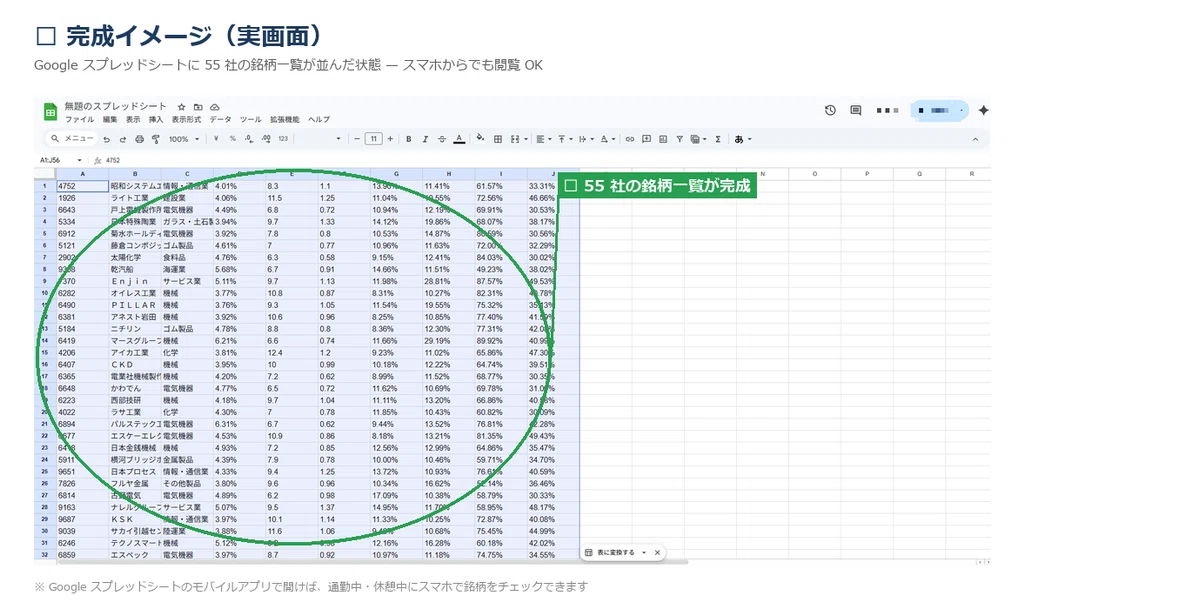
実際に試した結果、4,000社 → 一次絞込 約800社 → 二次絞込 約200社 → 最終 55 社という形で、自分の基準を満たす銘柄が浮かび上がってきました。
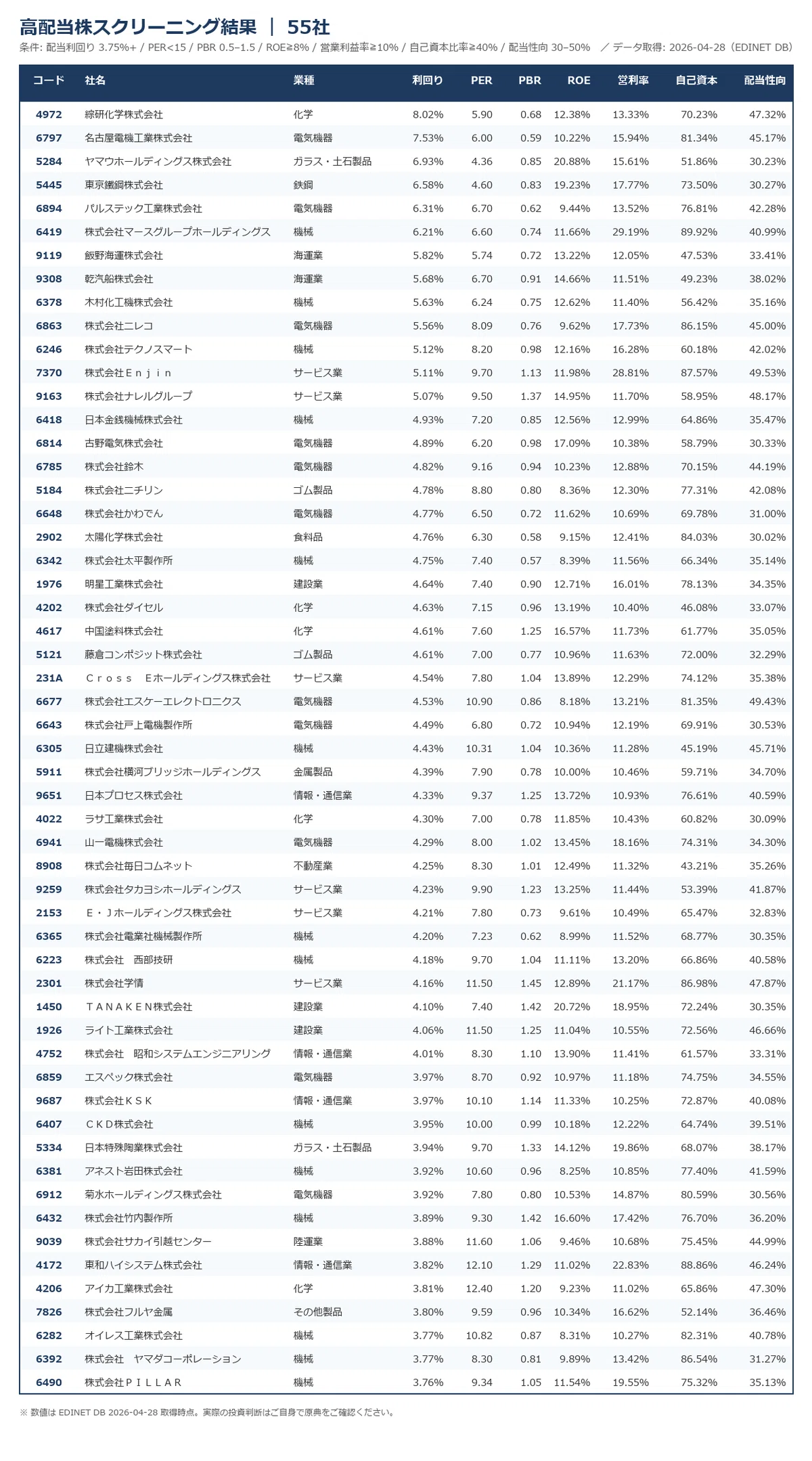
以前のように「Xで誰かが紹介していたから気になった」ではなく、「自分の基準で全上場企業を見たうえで、この55 社が残った」という起点に変わったのが大きな変化です。
私が使った3つの道具

システムは大げさな環境ではなく、3つのサービスの組み合わせだけで動いています。
道具① EDINET DB(財務データの供給源)
EDINET DBは、日本の上場企業の財務データを提供している独立系のデータベースサービスです。金融庁のEDINETシステムから決算データを取得しており、無料のAPIキーを発行してもらうことで、スクリプトから財務データを取れます。
EDINET DB の位置づけ
EDINET DBは、Cabocia Inc. が運営する独立系サービスです。金融庁・EDINET運営とは関係ありません。データは情報提供目的で、投資助言ではありません。
💡 EDINET DB の配当利回りについて(補足)
スクリーニング条件で使う 「配当利回り」 は、EDINET DB が「直近実績の年間配当 ÷ 直近終値」で算出した値です(株価は EDINET DB の日次更新タイミング基準)。・今期の予想配当が増配アナウンス済みでも、まだ反映されていない場合があります(あくまで「実績ベース」の利回り)
・株価も日中はリアルタイムではないため、「今この瞬間の利回り」とは少しズレることがあります4,000 社から「ざっくり高配当層」を絞り込むスクリーニング用途には十分ですが、個別銘柄を本気で買う前には、最新の予想配当 ÷ 当日終値 で利回りを再計算するのが安全です(証券会社のアプリや Yahoo ファイナンス等で確認可能)。
有料の有報サービスもありますが、私のような個人投資家用途では無料枠で十分でした。
道具② Claude Code(指示と実行を担うAI)
原典記事でも書きましたが、Claude Codeは「アドバイスをくれるAI」ではなく「自分の代わりに手を動かしてくれるAI」です。
「EDINET DBから配当利回り3.75%以上・PER15倍未満の銘柄を抽出して、結果を表で見せて」と日本語で指示すれば、コードを書いて実行してくれます。私自身は1行もコードを書きません。(claude codeからこれだけやって貰えませんか?みたいな問いかけは多少ありますが・・・)
道具③ Googleスプレッドシート(結果の閲覧と保管)
Claude Code が出力した表(Markdown)を、スプレッドシートにそのままコピペして使っています。スマホからも閲覧でき、絞り込んだ銘柄を電車の中で眺められるのが便利です。
シートには「銘柄コード・社名・配当利回り・PER・PBR・ROE・営業利益率・自己資本比率・配当性向」が 1 行 1 社で並びます。
📋 始める前のチェックリスト(5 分で完了)
この作業に必要なもの一覧です。事前に必要なものは今すぐ確認、Step 内で揃えるものは次の Step から順番に準備しますので、いま全部揃っていなくて大丈夫です。費用がかかるのは Claude Pro(月 $20)のみ、ほかはすべて無料です。
📋 準備チェックリスト:10 項目
(基本無料・Claude Pro のみ月 $20 / 所要 5 分 / プログラミング経験は不要)🔧 ① 事前に必要なもの(5 項目)
すでにあるか、事前に用意するもの
☐ パソコン … Mac / Windows どちらでも可(スマホ単体は不可)
☐ インターネット接続
☐ ブラウザ … Chrome 推奨(Claude in Chrome 拡張で操作自動化もできるようになります)/ Edge / Safari でも可
☐ Google アカウント … スプレッドシート用(既存で可)
☐ メールアドレス … EDINET DB 登録用(Google アカウントで代用可・推奨)📦 ② Step 内で揃えるもの(4 項目)
本記事の Step で順番に案内します
☐ Claude サブスク契約(Pro プラン・月 $20・約 3,000 円)→ Step 1 で解説
※ Pro プランで Claude Code を使えます
☐ Claude Code Desktop アプリ → Step 2 で解説
☐ メモアプリ(条件整理用・標準メモで可)→ Step 4 で使用
☐ Google スプレッドシート(空で 1 つ作成)→ Step 6 で表を貼り付け💡 ③ 心構え(+1 項目)ここ1番大事です!!
☐ プログラミング経験は不要(指示はすべて日本語で OK)
全体像が見えたら、Step 1 から順番に進めましょう。
作り方:7 ステップで進める
ここから、実際に私がたどった手順を順番に紹介します。各ステップに所要時間(目安)と完了チェックを入れているので、自分のペースで進めてください。
Step 1:Anthropic アカウント開設 & Claude Pro 契約(⏱ 10 分)
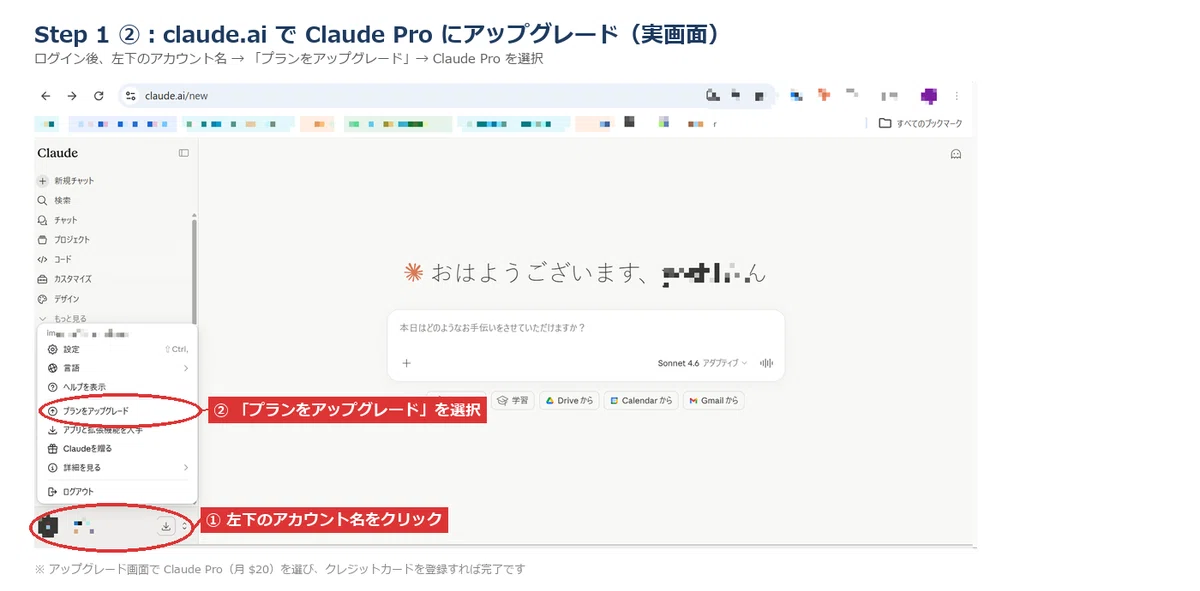
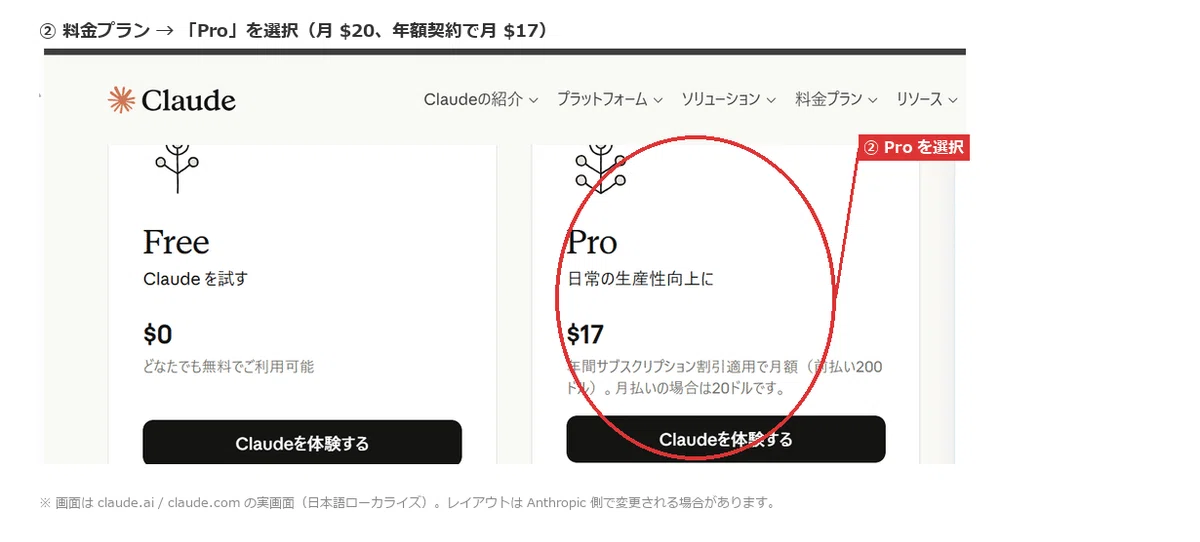
Claude Code を使うには Anthropic のサブスク契約が必要です。最も安く始められる Claude Pro プラン(月 $20・約 3,000 円)を契約します。
📋 手順(Pro プラン契約)
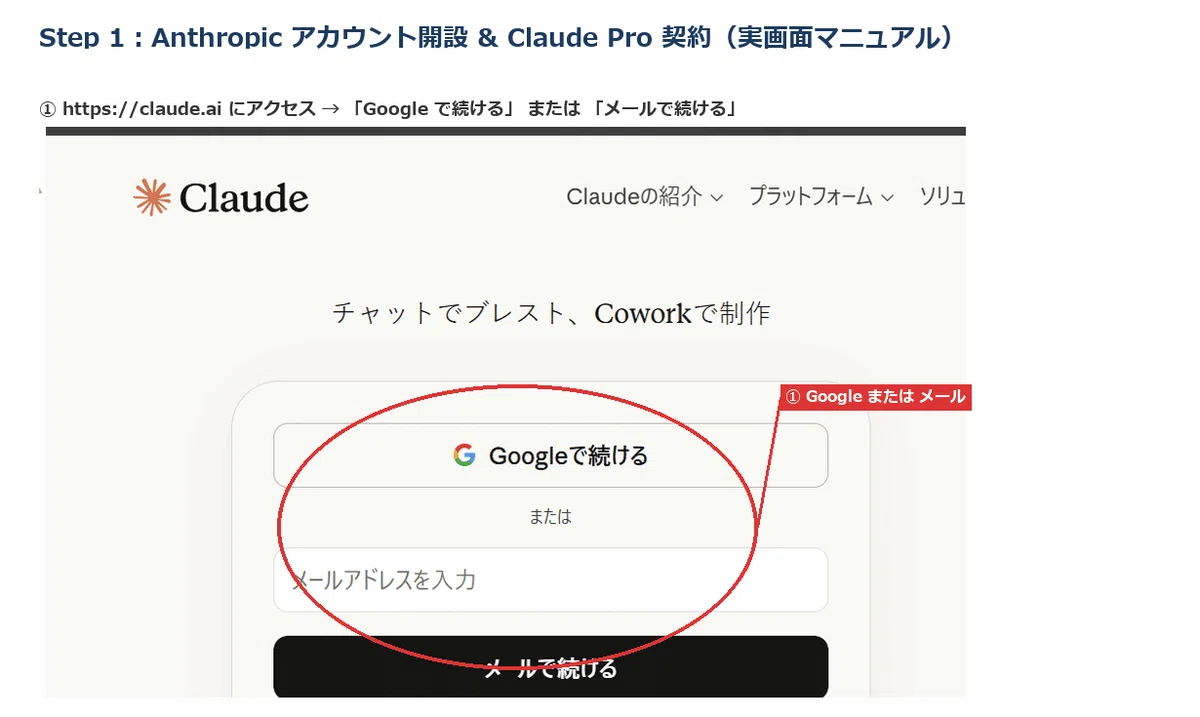
① https://claude.com/product/claude-code にアクセス
② Google アカウント or メールアドレスでサインアップ(無料)
③ ログイン後、左下のアカウント名をクリック → 「プランをアップグレード」を選択 → Claude Pro を選択
④ クレジットカード登録 → 月額契約完了💡 ポイント
・Pro プランがあれば Claude Code をすぐ使えます(まずは月払いで試すことがオススメ)
・もっとたくさん使う場合は Max プラン(月 $100〜)に切替可能
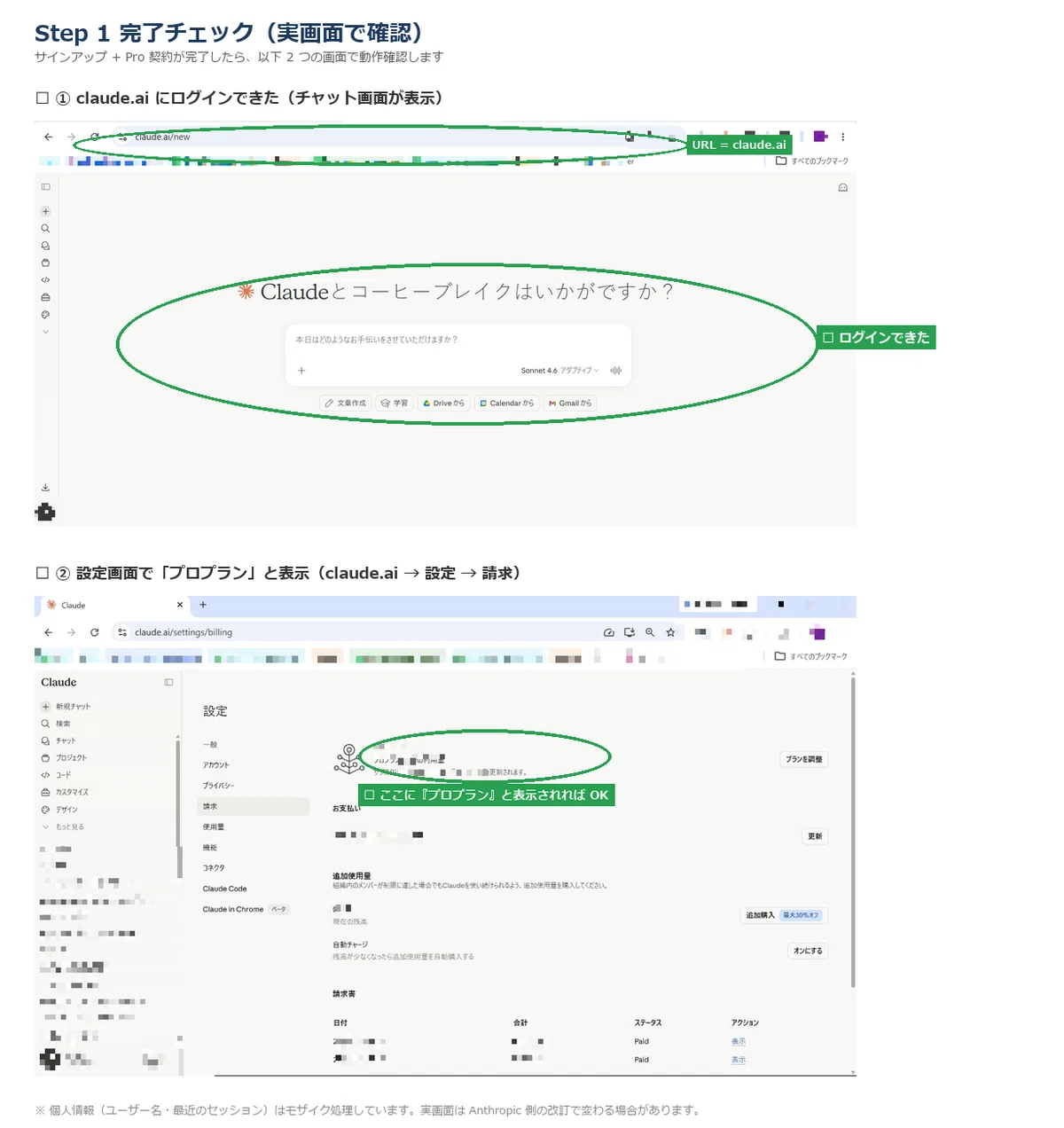
・【超重要!!】サインアップ後は claude.ai のチャットで Claude に直接質問できます(Pro 契約前の無料状態でも OK)。本記事の手順で詰まったら、Claude に「○○のやり方が分からない」と日本語で聞けば回答が返ってきます✅ Step 1 完了チェック
☐ claude.ai にログインできた
☐ 設定 → 請求 で「プロプラン」と表示されている
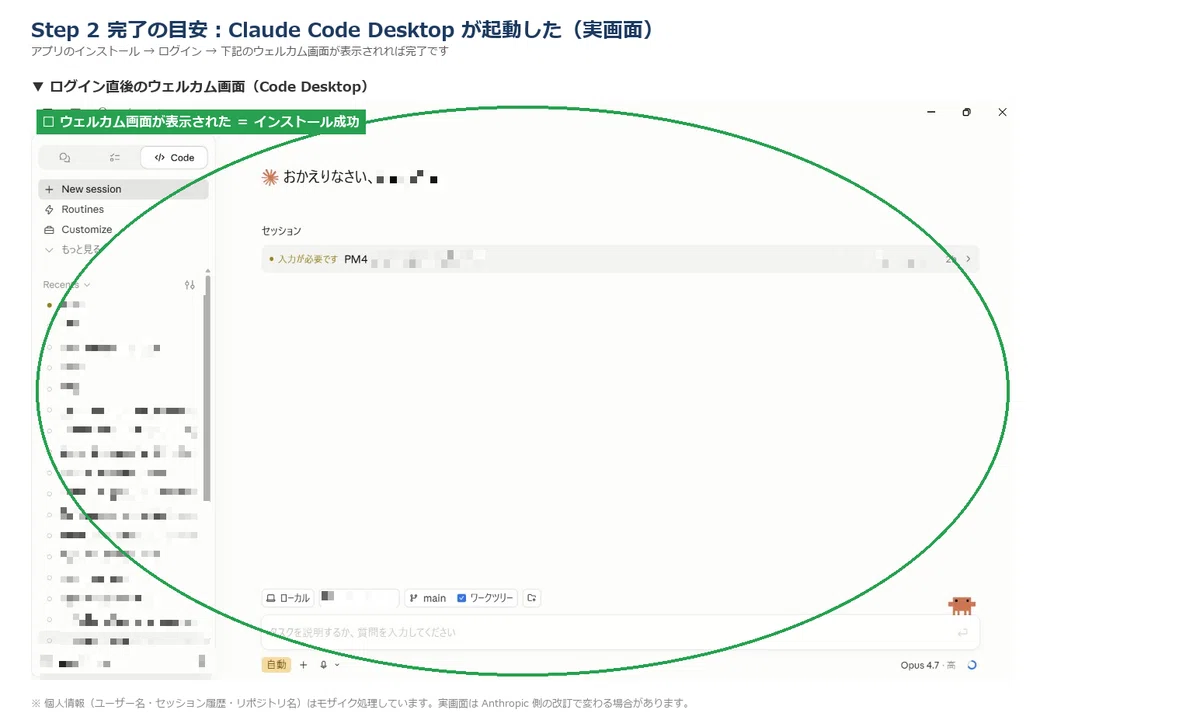
Step 2:Claude Code Desktop アプリのインストール(⏱ 5 分)
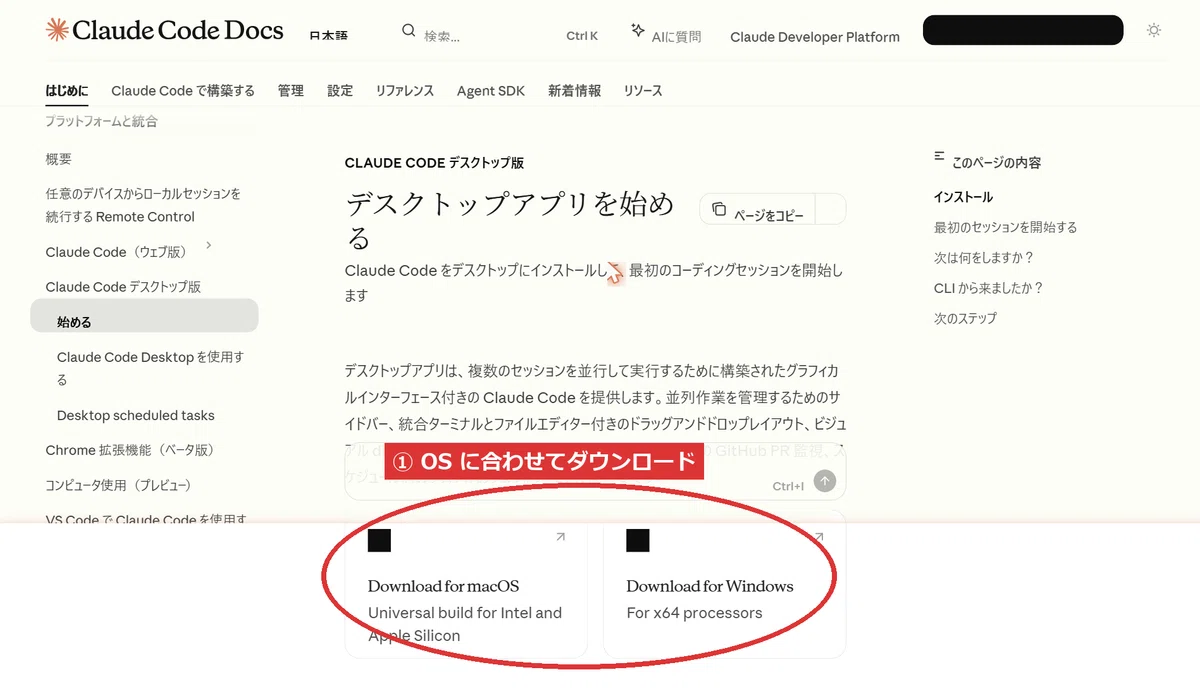
Pro プラン契約が済んだら、デスクトップアプリをインストールします。
📋 手順(Desktop アプリ DL & ログイン)
① code.claude.com/docs/ja/desktop-quickstart にアクセス
② Mac / Windows 用のインストーラをダウンロード
③ インストール後アプリを起動
④ 先ほどの Anthropic アカウントでログイン💡 ポイント
・Pro プランの契約があれば、追加の API キー設定は不要です
・ログインさえできれば、初期設定なくすぐ使い始められます✅ Step 2 完了チェック
☐ Claude Code Desktop を起動できた
☐ Anthropic アカウントでログインできた
☐ チャット画面が開いた
Step 3:EDINET DBの開発者APIキーを取得(⏱ 10 分)
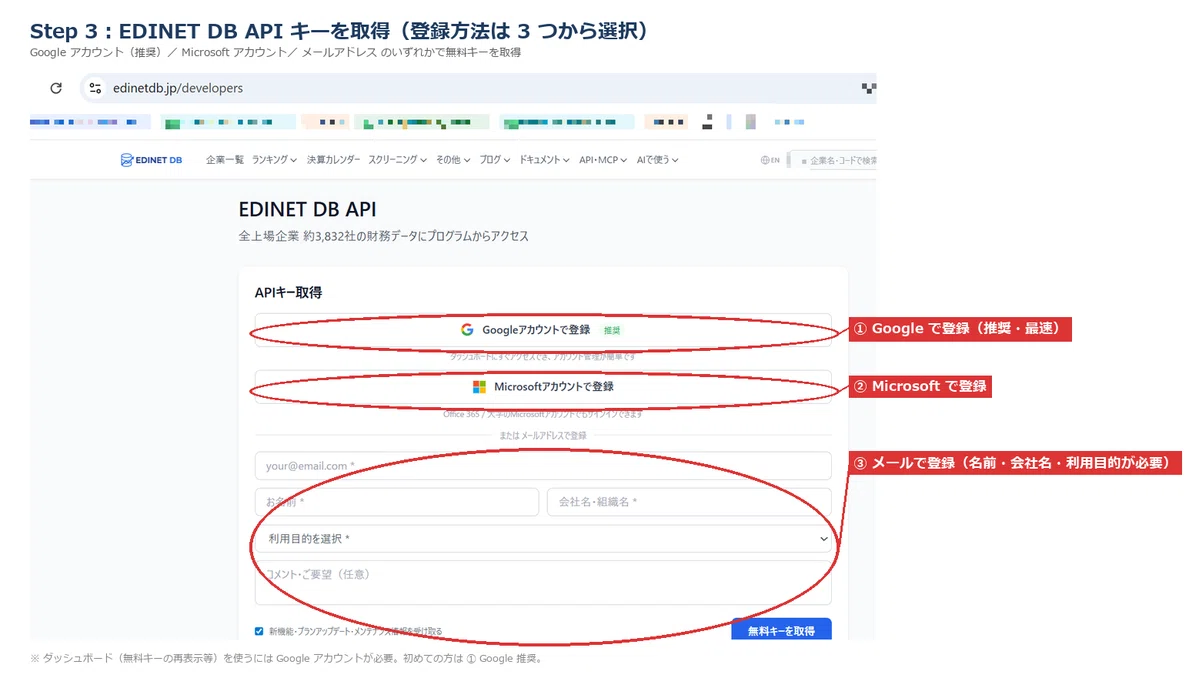
EDINET DBの開発者ページ(edinetdb.jp/developers)でメールアドレスを登録すると、APIキーが発行されます。これはシステムが財務データを取得するための「合鍵」のようなものです。
ここ頑張りどころです!
📋 手順(EDINET DB API キー取得)
① edinetdb.jp/developers にアクセス
② Google アカウント、Microsoft アカウント、メールアドレスのいずれかで登録
・Google アカウントで登録(私はこれを使用)
→ ボタンを押すだけ。お名前等の入力不要で最速
・Microsoft アカウントで登録(Office 365 / 大学のアカウントも可)
・メールアドレス(任意)で登録
→ お名前・会社名/組織名・利用目的の入力が必須※ ダッシュボードを使う(無料キーの発行・再表示など)には Gmail アカウントが必要。後で困らないよう、初めての方は Gmail 登録を推奨
③ 「無料キーを取得」ボタンを押す(Google アカウントやMicrosoft アカウントの登録ではボタンのクリックは不要の場合があります)
※ Free プラン:API リクエスト 100 回/日まで・クレジットカード不要
※ ここでいう「100 回」とは、EDINET DB に対するデータ取得リクエストの 1 日あたりの上限(Claude Code が裏側で自動的に送ります)。個人用途で試行錯誤する分には Free プランで十分です。もし上限に達したら、Claude Code が「上限到達」と教えてくれるので、翌日にもう一度試すか、有料プランを検討すれば OK です④ 登録完了画面に「一度だけ」表示される API キー(英数字の長い文字列)をコピー
※ 登録すると 「登録完了のお知らせ」メール が届き、そこに 「API キーは登録完了画面に表示されている」 旨が記載されています
※ API キーは登録完了画面でしか表示されません。画面を閉じる前に必ずコピー&保管してください⑤ 取得した API キーは、ご自身で設定ファイル(多くの場合 .env)に直接書くのが安全です。テキストエディタ(メモ帳でOK)で開いて、EDINET_API_KEY=取得したキー という 1 行を書いて保存してください
※ API キーを Claude Code のチャットに貼り付けるのは避けます(チャット履歴に残るため)。Claude Code は設定ファイルから自動的に読み取るので、Claude にキー自体を伝える必要はありません
※ 環境によって保存場所や手順は変わります。「.env がどこにあるか分からない」「ファイルが見当たらない」「OS によってやり方が違いそう」など分からない時は、Claude Code に「EDINET DB の API キーを保存したい。私の環境で安全に置く場所と手順を教えて」と日本語で質問すれば、あなたの環境(Mac / Windows / プロジェクト構成)に合わせた手順を案内してくれます
✅ Step 3 完了チェック
☐ EDINET DB から API キーを取得済み
☐ API キーを ご自身で .env ファイル(またはご自身で設定のファイル)に書いて保存した
☐ Claude Code で「設定ファイル(.env など)が読み込めるか確認して」と頼んで「読み込めました」と返事があれば OK
🔧 トラブル時の対処
・登録完了画面で API キーをコピーし忘れた → 開発者ページ(edinetdb.jp/developers)にログインして再発行できます
・登録完了メールが届かない → 迷惑メールフォルダを確認 / 30 分待つ
※ メールは「登録完了のお知らせ」だけが届きます(API キー自体は含まれません)
・API キーをどこに保存するか分からない → Claude Code に「API キーの推奨保管場所を教えて」と聞く
・.env という言葉が初耳 → そのまま Claude Code に「.env って何?」と聞けば教えてくれます
Step 4:スクリーニング条件を「日本語で」整理する(⏱ 30 分)
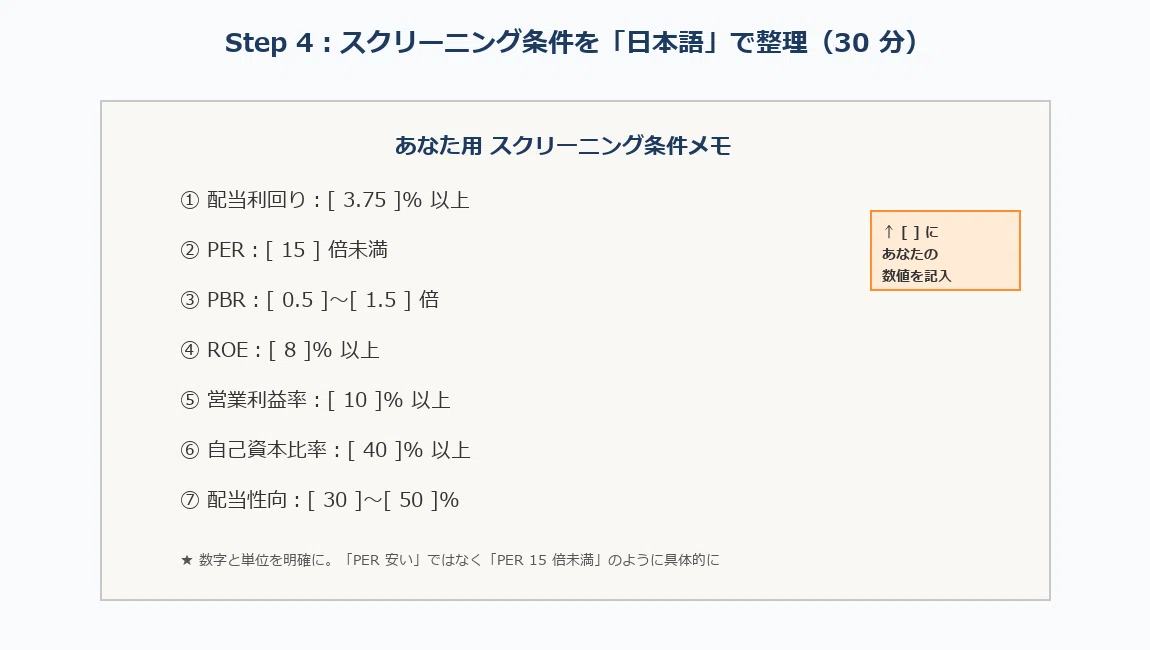
Claude Code に指示を出す前に、自分の絞り込み条件を箇条書きで整理しました。私の場合は以下の7 条件です。
-
配当利回り 3.75% 以上
-
PER 15倍未満
-
PBR 0.5〜1.5倍
-
ROE 8% 以上
-
営業利益率 10% 以上
-
自己資本比率 40% 以上
-
配当性向 30〜50%
このとき意識したのは、「数字と単位を明確にする」こと。「PER が安い」ではなく「PER 15倍未満」と書く。AI は曖昧な指示が苦手なので、人間にとっての常識でも数値で書き出します。
📋 あなた用テンプレート
(メモアプリにコピペして [___] を埋めてください)① 配当利回り:[___]% 以上
② PER:[___] 倍未満
③ PBR:[___] 〜 [___] 倍
④ ROE:[___]% 以上
⑤ 営業利益率:[___]% 以上
⑥ 自己資本比率:[___]% 以上
⑦ 配当性向:[___] 〜 [___]%💡 まだ基準が決まっていない人へ
私と同じ「3.75% / 15 / 0.5〜1.5 / 8 / 10 / 40 / 30〜50」で始めて OK。後から変更可能です。
✅ Step 4 完了チェック
□ 自分の 7 条件が数値で書き出せている
□ 単位(%・倍)が明記されている
□ メモアプリに保存してすぐコピーできる状態
Step 5:Claude Codeに「日本語で」指示する(⏱ 30 分)
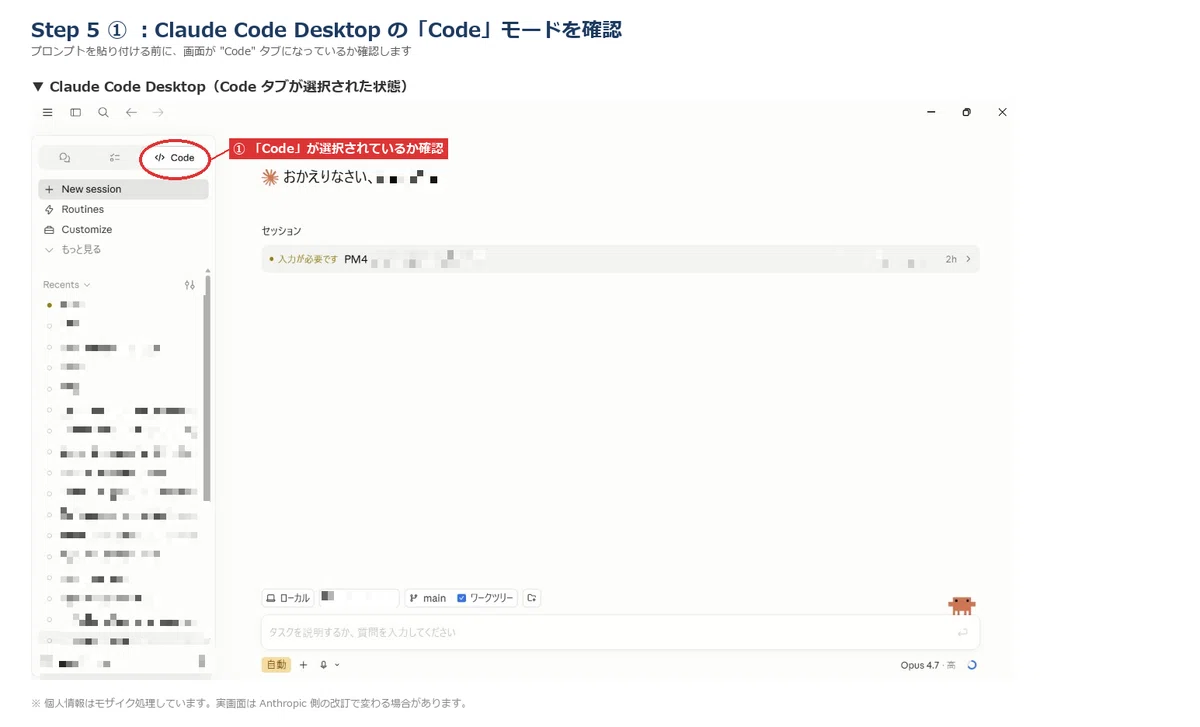
条件が整理できたら、Claude Code のウィンドウに以下のような指示を貼り付けます。
📋 コピペ用プロンプト
(以下の抽出条件の[ ] 部分は Step 4 のあなたの値に置換)▼ 以下の文言をClaude Code に貼り付けてください
なお、貼り付け文章の中の「.env ファイル(またはご自身で設定したファイル)」については、ご自身の状況に合わせ修正ください。↓ここからコピペ
EDINET DB の API を使って、日本の上場企業から以下の 7 条件をすべて満たす銘柄を抽出してください。
※ API キーは .env ファイル(またはご自身で設定したファイル)に保存済みなので、そこから自動で読み込んでください。
結果は Markdown の表(または TSV)で見やすく表示してください。
列:銘柄コード / 社名 / 業種 / 配当利回り / PER / PBR / ROE / 営業利益率 / 自己資本比率 / 配当性向抽出条件:
① 配当利回り [3.75]% 以上
② PER [15] 倍未満
③ PBR [0.5] 〜 [1.5] 倍
④ ROE [8]% 以上
⑤ 営業利益率 [10]% 以上
⑥ 自己資本比率 [40]% 以上
⑦ 配当性向 [30] 〜 [50]%注意点:
・データが多い場合は分割取得してください
・処理が長くなる場合は進捗を表示してください
・エラーが出たら原因と対処を日本語で説明してください
↑ここまでコピペ
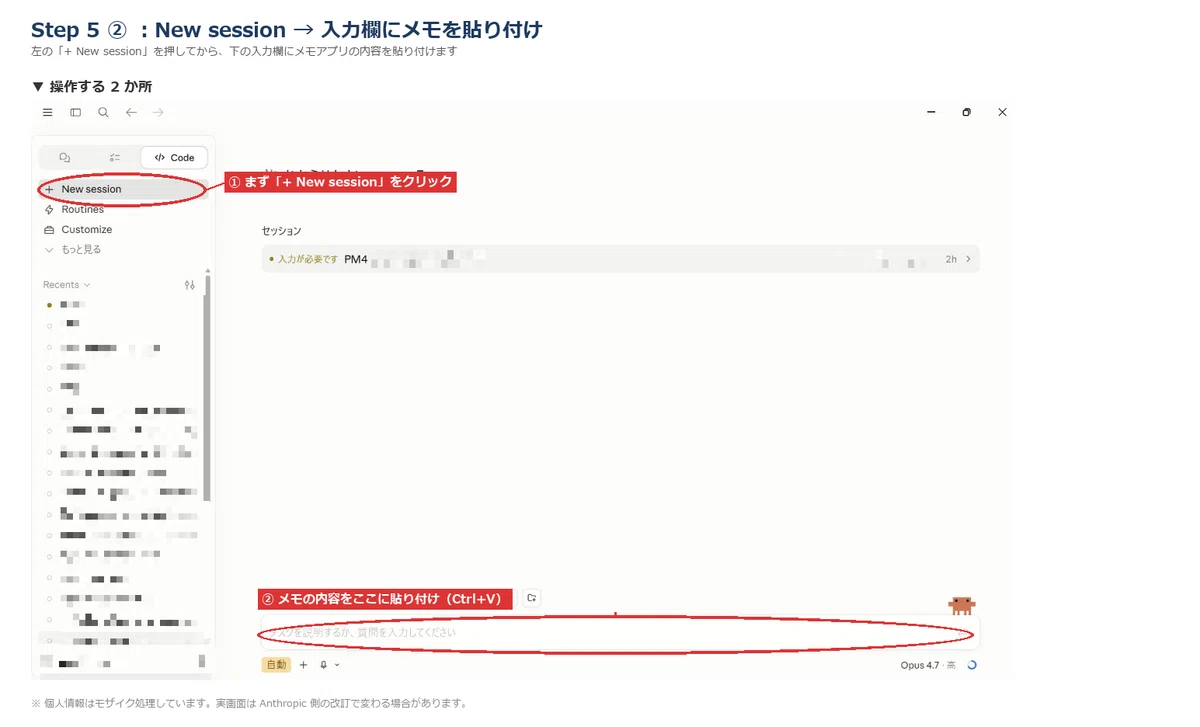
これだけです!!
Claude Code は「EDINET DB の API キーは設定ファイル(.env 等)から読みますね」「結果が多すぎる場合は分割して取得します」と自分で考えて、コードを生成・実行してくれます。
うまく動かない時は「エラーが出たので直して」と伝えるだけで OK。Claude Code 側でエラーログを読んで修正してくれます。
✅ Step 5 完了チェック
□ 「実行を開始します」「データを取得しています」等の進捗が表示されている
□ 数分以内に「処理が完了しました」と表示される
🔧 トラブル時の対処
・「API キーが読めません」→ Step 3 を見直し / Claude Code に「API キーの設定ファイル(.env など)の場所を教えて」と聞く
・「データが取得できない」→「API リクエスト上限(100 回/日)に達したかも?少し時間を置く・もしくは分割実行して」と追加指示
・「途中で止まった」→ Claude Code に「どこまで進んだか教えて。続きから再開して」と頼む
Step 6:結果をスプレッドシートで一覧化(⏱ 5 分)
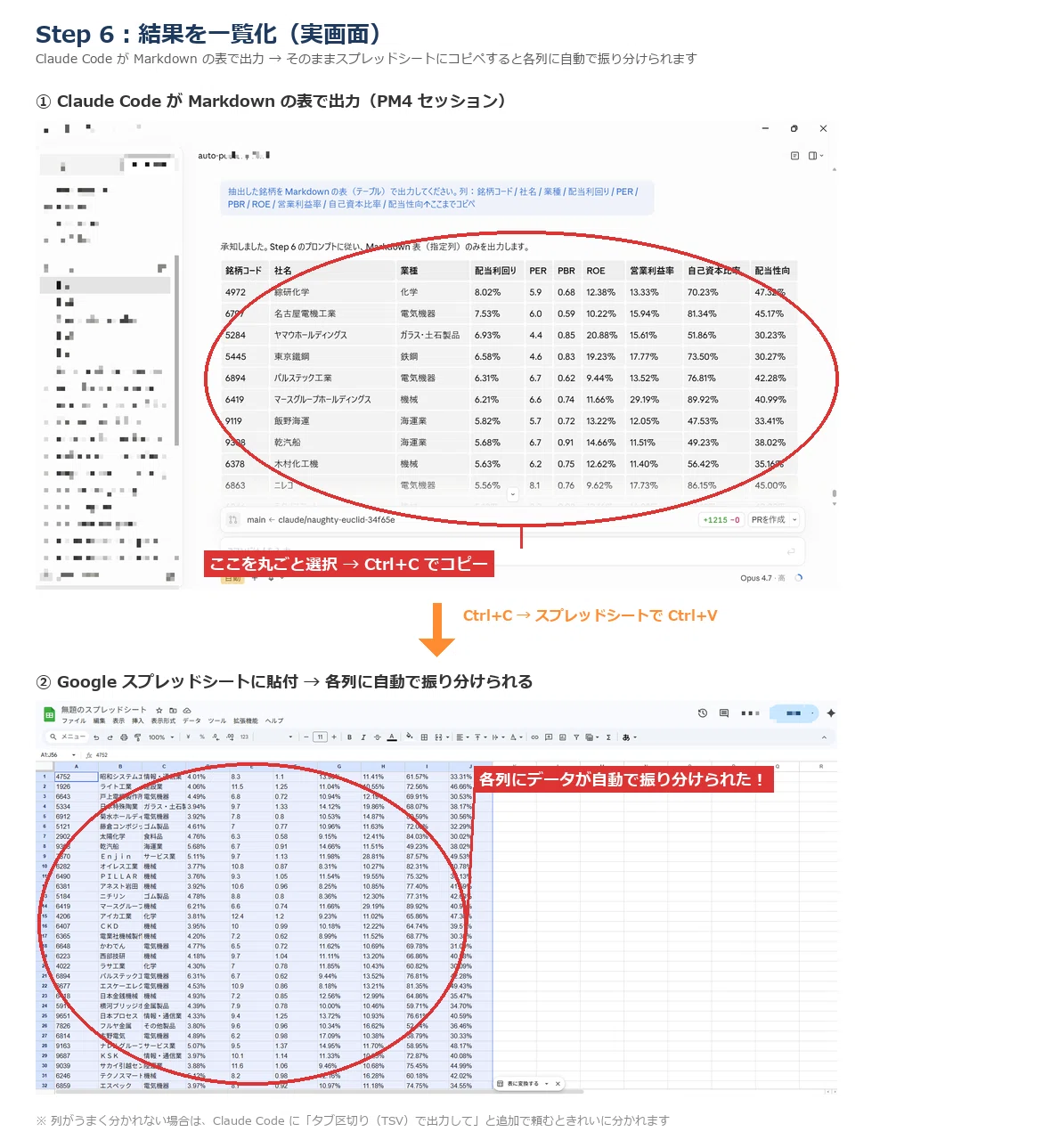
Step 5 で実行したスクリーニングの結果を、見やすい表で出力してもらいます。スプレッドシートへの自動書き込みは少し技術的なので、本記事では 「Claude Code に表で出力させる → コピペでスプレッドシートへ」 というシンプルな方法を採用します(自動化したくなったら後で発展させれば OK)。
📋 コピペ用プロンプト(表で出力)
▼ 以下の文言をClaude Code に貼り付けてください
↓ここからコピペ
抽出した銘柄を Markdown の表(テーブル)で出力してください。列:銘柄コード / 社名 / 業種 / 配当利回り / PER / PBR / ROE / 営業利益率 / 自己資本比率 / 配当性向
↑ここまでコピペ💡 ポイント
・Markdown の表は、そのまま Google スプレッドシートにコピペするだけで、各列に自動で振り分けられます(特別なツール不要)
・コピーするコツ:Claude Code の表示エリアで表をマウス選択 → Ctrl+C → スプレッドシートの A1 セルで Ctrl+V
・もし列がうまく分かれないときは、Claude Code に「タブ区切り(TSV)で出力して」と追加で頼むときれいに分かれます✅ Step 6 完了チェック
□ Claude Code が「銘柄コード|社名|業種…」のような表を提示した
□ 表をコピーしてスプレッドシートに貼り付けた
□ 各列(社名・利回り等)にデータが正しく分かれている
🔧 もし表が崩れたら
・列がずれる → Claude Code に「もう一度、列ヘッダ含めて TSV で」と伝える
・銘柄が多すぎて見にくい → 「配当利回りが高い順 TOP 20 だけ表示して」と頼む
💡 スプレッドシートの場所と開き方1
・PC で開く(初めて作る場合):ブラウザで sheets.google.com にアクセス(Google アカウントでログイン)→ 上部の 「空白のスプレッドシート」(+マーク付きのテンプレート)をクリックで新規作成
※ ファイル名は「無題のスプレッドシート」のままでも OK ですが、「スクリーニング結果」等にリネームすると後で探しやすくなります(左上のタイトル部分をクリックで変更可能)
Step 7:テストと改善(⏱ 数日・実作業は短時間)
システムが動くようになったら、条件を 1 つずつ変えて結果を見比べることをおすすめします。
たとえば「配当利回り 3.75%」を「4.0%」に変えると 55 社→25 社に絞られます。「PER 15 倍」を「12 倍」に変えると業種の偏りが見えてきます。自分の感覚と機械的な数字のズレに気付けるのが、この段階の楽しみです。
📋 おすすめテストパターン
(基準を少し動かして、結果がどう変わるか観察)テスト① 配当利回りを 0.25% 厳しくしてみる
例:3.75% → 4.0%
→ 何社減るか観察テスト② ROE を 8% → 10% に厳しくする
→ 業種が変わるか観察テスト③ PBR の下限を 0.5 → 0.8 に上げる
→ 「割安すぎる銘柄」を除外する効果を見る
✅ Step 7 完了チェック
□ 条件を変更して再実行できる
□ 結果が条件変更に応じて変わる
□ スプレッドシート上で銘柄一覧が確認できる
🎯 完成確認テスト(最後のチェック)
💡 スプレッドシートの場所と開き方2
・PC で開く(2 回目以降):同じく sheets.google.com にアクセス → 下部の最近使ったファイル一覧から「無題のスプレッドシート」(または自分でリネームしたファイル名)をクリック
・スマホで開く:「Google スプレッドシート」アプリ(無料)をインストール → 同じ Google アカウントでログインすると、PC で作ったシートがそのまま表示されます
すべての Step が完了したら、以下のテストを実行して動作確認しましょう。
📋 完成確認テスト(3 つ)
(すべて OK なら、あなた専用のスクリーニングが完成です)テスト 1:実行コマンドを試す
Claude Code に「いつもの条件でスクリーニングを実行して」とだけ言う
→ 自動的に EDINET DB から取得 → 表(Markdown)で結果が表示されれば OKテスト 2:表をスプレッドシートにコピペして開く
→ 銘柄コード・社名・配当利回り等が一覧で並んでいれば OK
→ 数字が「3.96%」のように見やすく表示されていれば OKテスト 3:スマホからスプレッドシートを開く
→ 同じ結果がスマホでも閲覧できれば OK
→ 通勤中・休憩中に銘柄を眺められる🎉 3 つすべて OK なら、あなた専用のスクリーニングシステムが完成です
つまずいた2つのポイントと、リカバリー方法
正直なところ、最初から完璧に動いたわけではありません。私が実際にぶつかった2つの壁を共有します。
壁① 条件が厳しすぎて 0 社になった
スクリーニング条件を 10 個入れたら、最初の試行で抽出結果が 0 社になりました。条件が厳しすぎると現実的な銘柄数にならず、逆に緩すぎると 500 社以上出てきて選びきれません。
リカバリー:Claude Code に「条件を 7 つに絞って再試行して」(10 個から 3 つ外す)と頼むと、すぐに再実行してくれます。条件を 1 つずつ削りながら、自分にとって扱える数(50〜100 社程度)に追い込むのが現実解でした。
壁② 条件の AND/OR 解釈で意図しない銘柄が混ざった
最初に出てきた表をよく見ると、PBR 1.8 倍(私の条件は 0.5 〜 1.5 倍)の銘柄が混ざっていました。原因は、Claude Code がプロンプトを「7 つの条件のうちいくつか満たせば OK」と緩めに解釈していたこと。AND(すべて)と OR(いずれか)の指定が曖昧だと、思っていない銘柄が結果に紛れ込みます。
リカバリー:「7 つの条件はすべて満たす銘柄だけ表示して。1 つでも条件外なら除外」と明示し直しました。プロンプトでは「AND(すべて)か OR(いずれか)か」を必ず書くのが大事だと気付いた瞬間でした。日本語の指示でも「すべて/いずれか」を一言入れるだけで、結果のブレが激減します。
実際に出た結果(具体例)
初回のスクリーニングで残ったのは、55 社(一次絞込 約 800 社・二次絞込 約 200 社経由)。利回り 3.75% 以上 × 業績健全 × 還元実績ありの組み合わせで、自分の基準を機械的に満たした銘柄たちです。
その中から、特に深掘りしたい銘柄を選んで、独自の15 項目分析に進みます。スクリーニングはあくまで「自分の基準で気付くための入口」。最終的な投資判断は、IR 資料の確認・10 年推移分析・同業他社比較を経たうえで行っています。
気になる方は、実際に分析した銘柄記事もあわせてご覧ください。
🚀 次の発展ステップ(完成後の応用)

システムが完成したら、次の発展ステップに進めます。
-
条件のバリエーション保存:「攻めの条件」「守りの条件」を分けて保存し、市況に応じて使い分け
-
業種別フィルター追加:「銀行を除く」「化学のみ」等を追加して試す
-
過去 10 年推移の自動取得:Claude Code に「過去 10 年の EPS 推移も取得して」と追加指示
-
NotebookLM 連携:抽出した銘柄の IR 資料を NotebookLM に自動投入する仕組みも作れます
-
15 項目分析の自動化:スクリーニングを通った銘柄の 15 項目チェック もできるだけ自動化する(私の現在の運用)
どれも「Claude Code に日本語で頼む」だけで実現できます。一度ベースができれば、あとは積み木のように積み上げていくだけです。
変わったこと

このシステムを作ってから、銘柄選びの「起点」が大きく変わりました。
以前は、X のタイムラインや株の情報サイトで誰かが紹介していた銘柄を後追いで調べる、というスタイルでした。今は、4,000 社の中から自分の基準で残った銘柄だけを深掘りするようになりました。
この変化で得られた一番大きいことは、「自分の判断軸に自信が持てるようになった」ことです。「他人が良いと言ったから買った」ではなく、「自分の数値基準で残った銘柄を、自分で深掘りして納得して買った」と言える。投資判断のメンタルが安定しました。
また、メディアで取り上げられない知名度の低い優良銘柄も拾えるようになりました。世の中で話題になる前に、自分の基準で見つけられる——これがスクリーニングを自分で持つ最大のメリットだと感じあています。
正直な限界も話します
いいことばかり書いても正直ではないので、限界も伝えておきます。
-
EDINET DB のデータ範囲に依存する:EDINET DB が提供していない銘柄・項目は対象にできません。重要な数値は IR BANK や決算短信の原典で必ず確認しています。
-
数値だけでは見えない要素がある:スクリーニングは「数値条件」での絞り込みです。事業の質・経営者の姿勢・業界構造の変化等の定性的な要素は、機械的には拾えません。スクリーニング結果は「深掘り候補」であって、最終結論ではありません。
-
ノーリスクではない:スクリーニングシステムを作ったからといって、株式投資のリスクが消えるわけではありません。「分析の仕組みを作った」≠「リスクが消えた」です。
これから始めたい人へ:4つのアドバイス
アドバイス① 一気にやらず、ステップを 1 つずつ進める
7 ステップを一気に進めようとすると、途中でエラーが出たときに何が原因か分からなくなりがちです。Step 1 が終わったら一息ついて、次の Step に進む——その繰り返しで OK。各ステップに「完了チェック」と「所要時間」を入れているのは、ここで区切って休めるようにするためです。1 日で完走しようとせず、自分のペースで OKです。
アドバイス② エラーを「失敗」と捉えない
プログラミングはエラーが出るのが普通です。Claude Code に「エラーが出ました」と伝えれば、ほとんどは数分で解決します。エラーメッセージは「次の指示の材料」と思って、そのままコピペでclaude codeに聞くのがコツです。
アドバイス③ 自分の指示を「日本語で文章化」する習慣を
Claude Code 活用で一番大事なのはコーディング能力ではなく「指示を言語化する力」です。「何を・なぜ・どう動かしたいか」を日本語で書ければ、AI は動きます。逆に、自分の頭の中があいまいだと、AI もあいまいなものを返します。
アドバイス④ 困ったらまず Claude Code に聞く
「.env がどこにあるか分からない」「エラーの意味が読めない」「API 制限ってなに?」——非エンジニアにとってはどれも “未知の単語” です。でも大丈夫。Claude Code(または claude.ai のチャット)に「○○ってなに?」と日本語で聞けば、その場で教えてくれます。Web 検索より速いし、自分の状況に合わせた回答が返ってきます。本記事の手順で詰まったら、まず Claude に聞いてみてください。
まとめ
-
銘柄スクリーニングシステムは、EDINET DB+Claude Code+スプレッドシートの 3 道具で作れる
-
非エンジニアでも、日本語で指示すればコードを書く必要はない
-
7 ステップ(アカウント開設 → Desktop 準備 → API キー取得 → 条件整理 → AI に指示 → 結果一覧化 → テスト改善)でつくれる
-
各ステップに 所要時間・完了チェック・トラブル時の対処 を用意した
-
つまずきポイントは 0 社問題・AND/OR 解釈・API 制限。すべて Claude Code への「日本語の追加指示」で解決した
-
得られた変化は 「他人推薦の後追い」から「自分の基準で 4,000 社を見渡す」 に起点が変わったこと
「プログラミングは難しそう」「自動化はエンジニアの特権」——1 年前の私もそう思っていました。実際にやってみると、必要なのは日本語で指示する力と、エラーで止めない粘り強さでした。
この記事が、銘柄スクリーニングを自分の手元で動かすあなたの一歩になれば嬉しいです。読みながら一緒に進めた方は、すでに第一歩を踏み出しています 🎉
▼ 原典記事
👉 エンジニアでもない私が、Claude Code で高配当株の分析システムを 1 人で作れた話
▼ 実際の15項目分析はこちら
このシステム等で絞り込んだ銘柄を、独自の 15 項目で深掘り分析しています。
👉 【7164】全国保証|15 項目徹底分析 | 【8058】三菱商事|15 項目徹底分析 | 【8316】三井住友 FG|15 項目徹底分析 | 【4206】アイカ工業|15 項目徹底分析
▼ 用語がわからない時は
👉 保存版!高配当日本株の選び方:15 項目分析指標(簡易版)で基本的な用語を解説しています。
▼ 学びの原点
私の高配当株投資の出発点は、リベ大公式 YouTube で紹介されている「優良な高配当銘柄を見分ける 8 項目」です。これを土台に独自に 15 項目へ拡張しました。
👉 私の高配当株投資の原点―『リベ大 YouTube』から育てた高配当株 15 項目分析
#高配当株 #資産形成 #ClaudeCode #AI投資 #スクリーニング
※本資料は公開情報に基づく個人的な銘柄分析の手法紹介等であり、特定銘柄の売買を推奨するものではありません。
※投資にあたっては各種情報をご自身で確認のうえ、最終的な判断と責任は投資家ご自身にてお願いいたします。
※本資料は内容の正確性・完全性を保証するものではなく、誤りや不備があっても当方は一切の責任を負いかねます。
🔔【準備中のお知らせ】
本記事でご紹介した仕組みを、「読みながら自分のPCに作れる」形にした
『完成コード+実画面つきセットアップ完全ガイド+質問サポート(期間限定)』のセットとして準備しています。
ご興味のある方は、この記事への「スキ」やコメントで教えていただけると励みになります
(「ここが不安」「これも欲しい」というご要望も歓迎です)。
※投資助言ではなく、分析を効率化するための道具です。
※AI・データベースのAPI利用料はご自身のご負担になります。


コメント