

作成日: 2026 年 7月1日
⚠️ 免責事項
本記事は投資助言業ではなく、公開情報に基づく個人的なツール活用方法の紹介です。
特定銘柄の売買を推奨するものではありません。
ツールの利用条件・料金は記事公開時点のものです。最新は各公式サイトでご確認ください。
- こんな悩みはありませんか?
- 📖 この記事の使い方(読みながら作れます)
- 対象読者 / 想定スキル
- 完成までの全体像
- 私が使った 3 つの道具
- 📋 始める前のチェックリスト
- 作り方:8 ステップで進める
- Step 1:Anthropic アカウント開設 & Claude Pro 契約(⏱ 10 分)
- Step 2:Claude Code Desktop アプリのインストール(⏱ 5 分)
- Step 3:NotebookLM アカウント準備(⏱ 5 分)
- Step 4:NotebookLM MCP をインストールして Claude Code につなぐ(⏱ 10 分)
- Step 5:nlm login で認証(⏱ 5 分)
- Step 6:銘柄ノートブックを Claude Code に作らせる(⏱ 15 分)
- Step 7:IR 資料を網羅的に自動投入させる(⏱ 30 分・半分は待機)
- Step 8:集めた資料に「聞く」だけで、最新業績・将来戦略・気になる項目の背景が出典付きで返る(⏱ 20 分)
- 🎯 完成確認テスト
- つまずきポイント / リカバリー
- 変わったこと
- 正直な限界も話します
- これから始めたい人へ:4 つのアドバイス
- 🚀 次の発展ステップ(完成後の応用)
- まとめ
- ▼ 他のノウハウ記事も読んでみませんか?
- ▼ 用語がわからない時は
- 関連記事(ブログ内)
こんな悩みはありませんか?

高配当株の銘柄分析をしている時に、このような悩みを抱えていませんか?
-
最新の業績を確認したいのに、決算のたびに決算短信や決算説明会のプレゼン資料をぜんぶ読むのは大変で、時間がかかる
-
将来を予測したいのに、社長メッセージや経営ビジョン(統合報告書・中期経営計画)を読み込むのは大変で、時間がかかる
-
IR BANK などで財務の数字を見ていて、ある項目(例:自己資本比率)の数字が他社より低めに見えて気になるものの、それが本当に良くない状況なのか、業界特性で仕方がないのか、自分では判断がつかない
実は、私もまったく同じでした。
ですが、Claude Code に IR 資料を集めさせて、「最新の業績はどうですか?」「将来に向けた成長戦略は何ですか?」と日本語で聞くだけで、出典付きの正確な答えが返ってくると知ってから、流れが一変しました。読むのに半日かかっていた確認が、聞いて待つだけ に変わりました(取り込む資料は銘柄により異なり、私の実例では 25〜45 件です)。
この記事のゴールは、読むのが大変な IR 資料(決算説明会資料・社長メッセージ・経営ビジョンなど)を、AIに「聞く」だけで、出典付きの正確な答えに変える ことです。これにより【時短】と【IR 資料に基づく見解】の両方が手に入ります。その仕組みの作り方を 8 ステップ で公開します。
📖 この記事の使い方(読みながら作れます)
この記事は「読みながら、その場で一緒に IR 資料の事実確認を”半自動化”する仕組みを作る」前提で書いています。机にパソコンを開いた状態で読み進めてください。
所要時間の目安:
-
事前準備:5 分
-
Step 1〜5(環境構築):約 35 分
-
Step 6〜7(ノート作成・IR 投入):約 45 分(半分は放置の待機)
-
Step 8(事実確認):約 20 分
-
合計:約 100 分(投入・確認の大半は放置で待つ時間)
記事の進め方:
-
まず「始める前のチェックリスト」を埋める
-
Step 1 から順番に進める(飛ばさない)
-
各 Step の「✅ 完了チェック」を満たしたら次へ
-
エラーが出たら「つまずきポイント / リカバリー」を確認
-
完成したら「完成確認テスト」を実行
対象読者 / 想定スキル
-
個人投資家で、銘柄分析に IR 資料を活用したい方
-
決算短信・有報・中計・統合報告書を「全部読む」のが現実的に無理だと感じている方
-
プログラミング経験ゼロでも OK(日本語の指示でコードが書ける時代です)
-
Windows / Mac どちらでも実行可能
「ちょっと難しそう」と感じる方こそ、実践してみてください。
私自身、40 代の非エンジニアで、プログラミングなんてやったこともありませんでした。
そもそも Claude Code とは?
Anthropic 公式の AI アシスタントで、本記事では Mac/Windows の デスクトップアプリ版 を使います。
アプリのチャット欄に日本語で指示すると、ファイル操作や外部ツール連携(今回なら NotebookLM 操作)を代わりに実行してくれます。ブラウザで使う ChatGPT に似たチャット画面ですが、PC の中で実際に手足のように動いて作業してくれるのが特徴です。
なお NotebookLM とつなぐ初期設定(Step 4)でだけ、ターミナルに数行コピペします。普段の操作はアプリのチャットだけで完結します。
そもそも NotebookLM とは?
Google が提供する AI ツール(notebooklm.google.com)です。一般的な AI チャットと違い、自分でアップロードした資料(PDF・Web 記事など)だけを根拠に質問へ答えてくれるのが特徴です。
回答には「どの資料の・どこに書いてあるか」という出典が付くので、IR 資料のような一次情報の事実確認に向いています。本記事では、決算短信や有価証券報告書などを取り込ませ、自分の分析の主張を IR 資料に当てて確認するのに使います。
無料プランから始められます(本記事の手順は無料プランの範囲で進められます)。
完成までの全体像

所要時間の目安: 合計 約 100 分(うち Step 7・8 の投入&質問は大半が放置で待つだけの時間です)
8 ステップ構成:
-
Claude Pro を契約(⏱ 約 10 分)
-
Claude Code(デスクトップアプリ版)を入れる(⏱ 約 5 分)
-
NotebookLM アカウント準備(⏱ 約 5 分)
-
NotebookLM MCP をインストールして Claude Code につなぐ(⏱ 約 10 分)
-
nlm login で認証(⏱ 約 5 分)
-
銘柄ノートブックを Claude Code に作らせる(⏱ 約 15 分)
-
IR 資料(短信・有報・中計・統合報告書・説明会)を網羅自動投入(⏱ 約 30 分(半分は待機))
-
「最新業績は?」「成長戦略は?」と聞いて出典付きの答えを得る(気になる項目が業界特性か個社の課題かも見極め)(⏱ 約 20 分)
完成すると、「最新の業績はどうですか?」「将来に向けた成長戦略は何ですか?」と日本語で聞くだけで、Claude Code が集めた IR 資料から出典付きの正確な答えを返してくれる 状態になります。また、IR BANK などで数字が低めに見えて気になった項目(例:自己資本比率)も「なぜ低いのか・業界特性なのか個社の課題なのか」を IR 資料からの見解を教えてくれます。
「決算短信の数値だけ」ではなく、決算説明会資料・社長メッセージ・経営ビジョンまで含めて、最新業績も将来の戦略も IR 資料に当てて確認できる 仕組みです。読む時間を大きく減らしながら、思い込みでなく IR 資料に基づいた正確な分析ができます。
私が使った 3 つの道具
このシステムは大げさな環境ではなく、3 つのサービスの組み合わせだけで動いています。
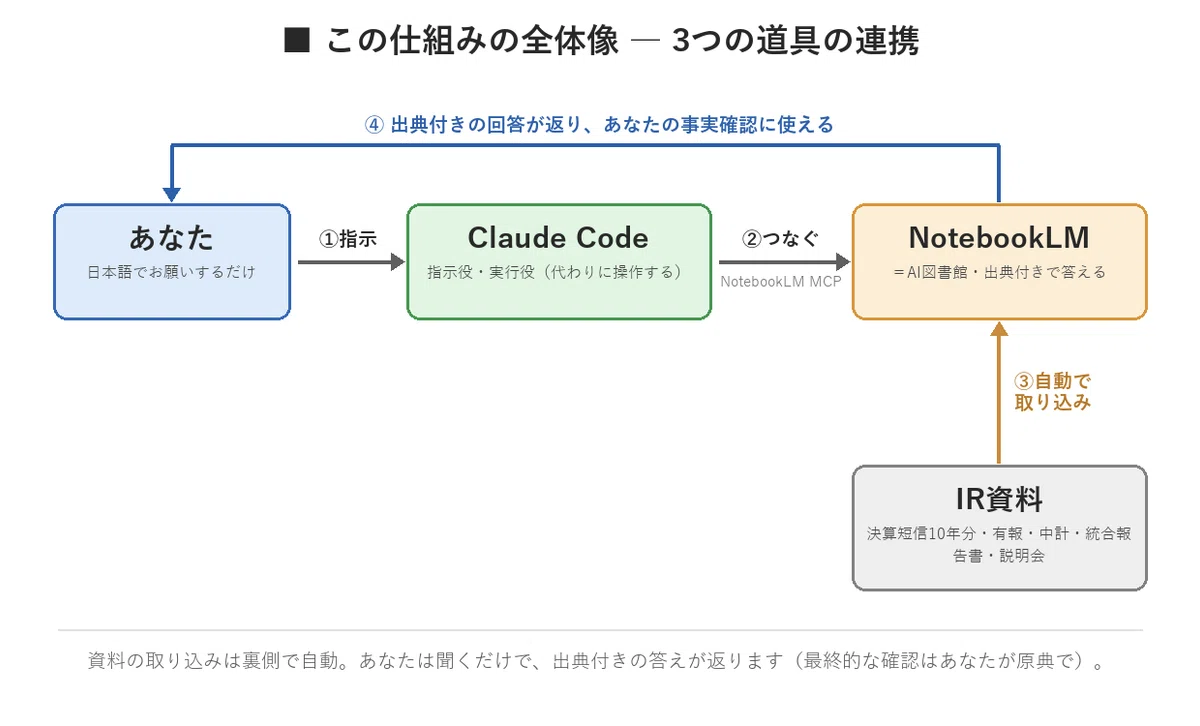
道具① Claude Code(指示と実行を担う AI)
日本語で「IR 資料を取り込んで事実確認して」と指示すれば、資料の取り込みから出典付きの確認まで、代わりに手を動かしてくれます。私自身は 1 行もコードを書きません。
道具② NotebookLM(IR 資料を出典付きで検証する土台)
投入した IR 資料の範囲で、各主張に出典付きの回答を返します。無料プランで十分です。
道具③ NotebookLM MCP(Claude Code と NotebookLM をつなぐ無料 OSS)
Claude Code と NotebookLM をつなぐ仕組み。これがあるから、Claude Code がノート作成・資料の取り込み・質問への回答までを自動でこなせます。
MCP(エムシーピー/正式には Model Context Protocol)は、AI に外部のツールをつなぐための共通の規格です。これにより、Claude Code が NotebookLM のような別のサービスを操作できるようになります。
OSS(オープンソースソフトウェア)とは、プログラムの中身(設計図)が公開されていて、誰でも自由に使えるソフトのことです。NotebookLM MCP もそのひとつで、無料で使えます。
📋 始める前のチェックリスト
この作業に必要なもの一覧です。事前に必要なものは今すぐ確認、Step 内で揃えるものは次の Step から順番に準備しますので、いま全部揃っていなくて大丈夫です。費用がかかるのは Claude Pro(月 $22)のみ、ほかはすべて無料です。
📋 準備チェックリスト:8 項目
費用:Claude Pro のみ 月 $22🔧 ① 事前に必要なもの(3 項目)
すでにあるか、今すぐ用意できるもの
☐ PC(Windows / Mac どちらでも OK)
☐ Google アカウント(NotebookLM 用)
☐ ネット接続📦 ② Step 内で揃えるもの(4 項目)
本記事の Step で順番に案内します
☐ Claude Code(Pro 月 $22)→ Step 1・2 で解説
☐ NotebookLM(無料プランで十分)→ Step 3 で解説
☐ NotebookLM MCP(無料 OSS)→ Step 4 で解説
☐ Python(プログラムを動かすための言語)→ Step 4 で解説💡 ③ 心構え(+1 項目)ここ1番大事です!!
☐ プログラミング経験は不要(Claude Code に日本語で指示するだけ)
全体像が見えたら、Step 1 から順番に進めましょう。
作り方:8 ステップで進める
Step 1:Anthropic アカウント開設 & Claude Pro 契約(⏱ 10 分)
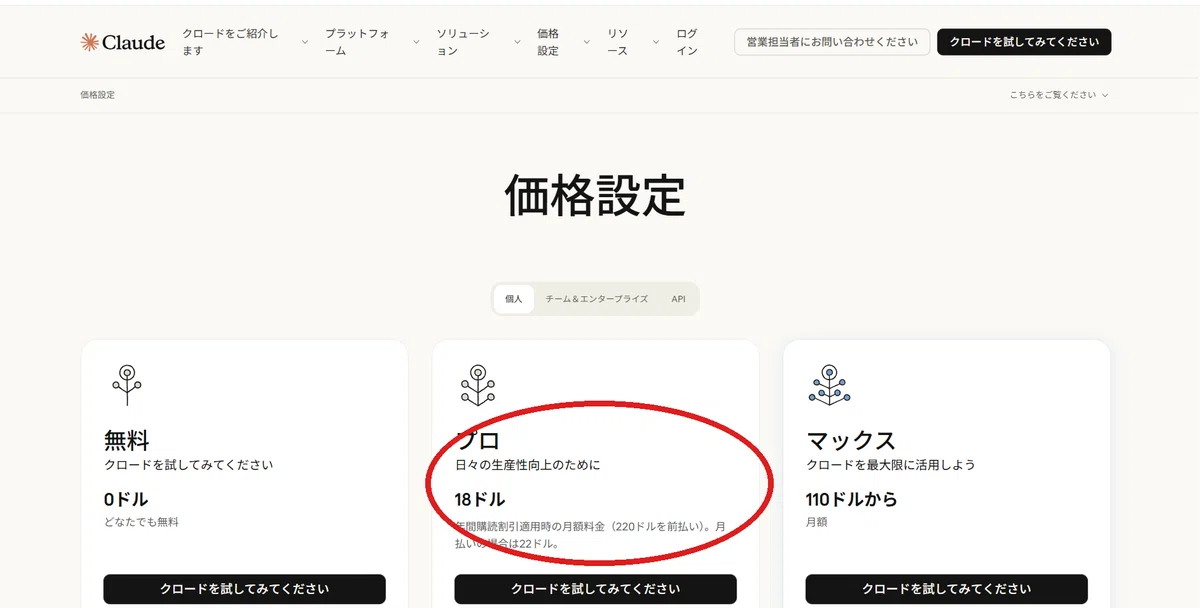
Claude Code を使うには Anthropic のサブスク契約が必要です。最も安く始められる Claude Pro プラン(月 $22・約 3,300 円)を契約します。
📋 手順(Pro プラン契約)
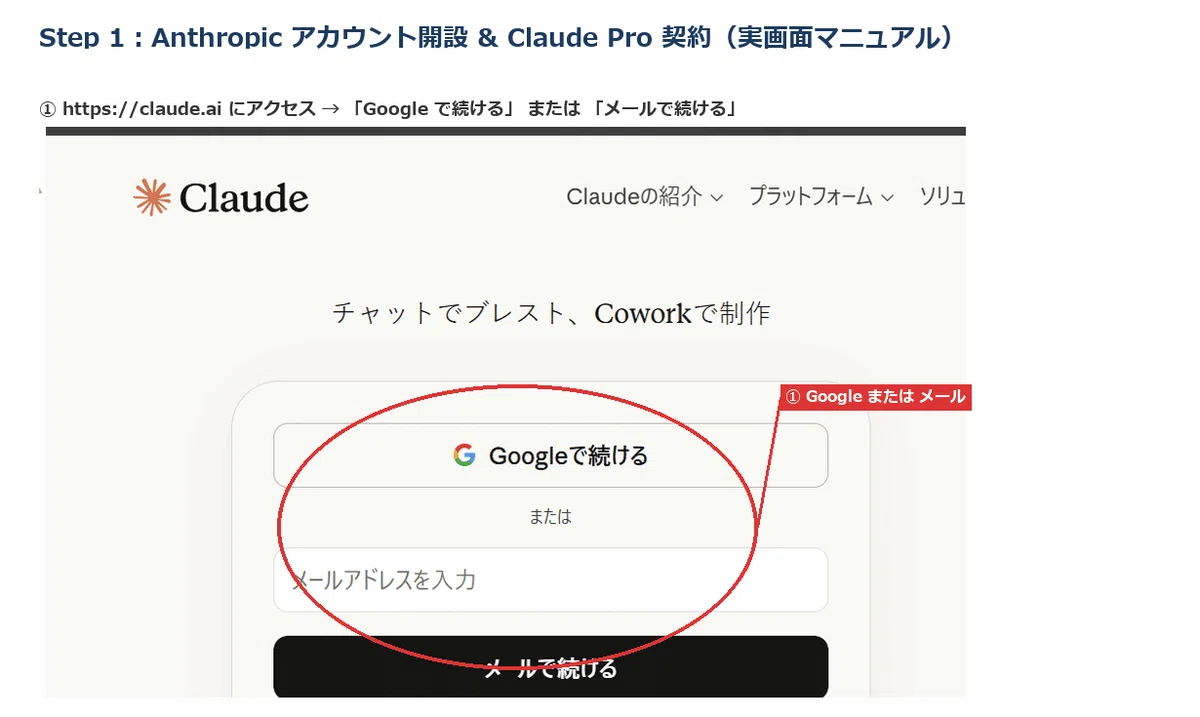
① https://claude.com/product/claude-code にアクセス
② Google アカウント or メールアドレスでサインアップ(無料)
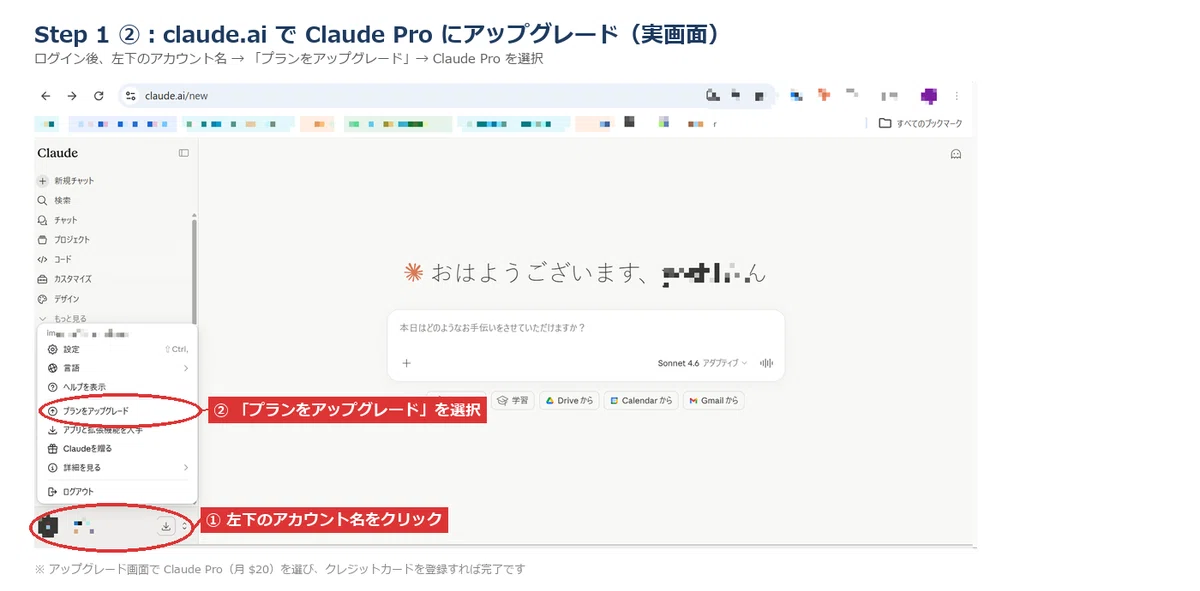
③ ログイン後、左下のアカウント名をクリック → 「プランをアップグレード」を選択 → Claude Pro を選択
④ クレジットカード登録 → 月額契約完了💡 ポイント
・Pro プランがあれば Claude Code をすぐ使えます(まずは月払いで試すことがオススメ)
・もっとたくさん使う場合は Max プラン(月 $110〜)に切替可能
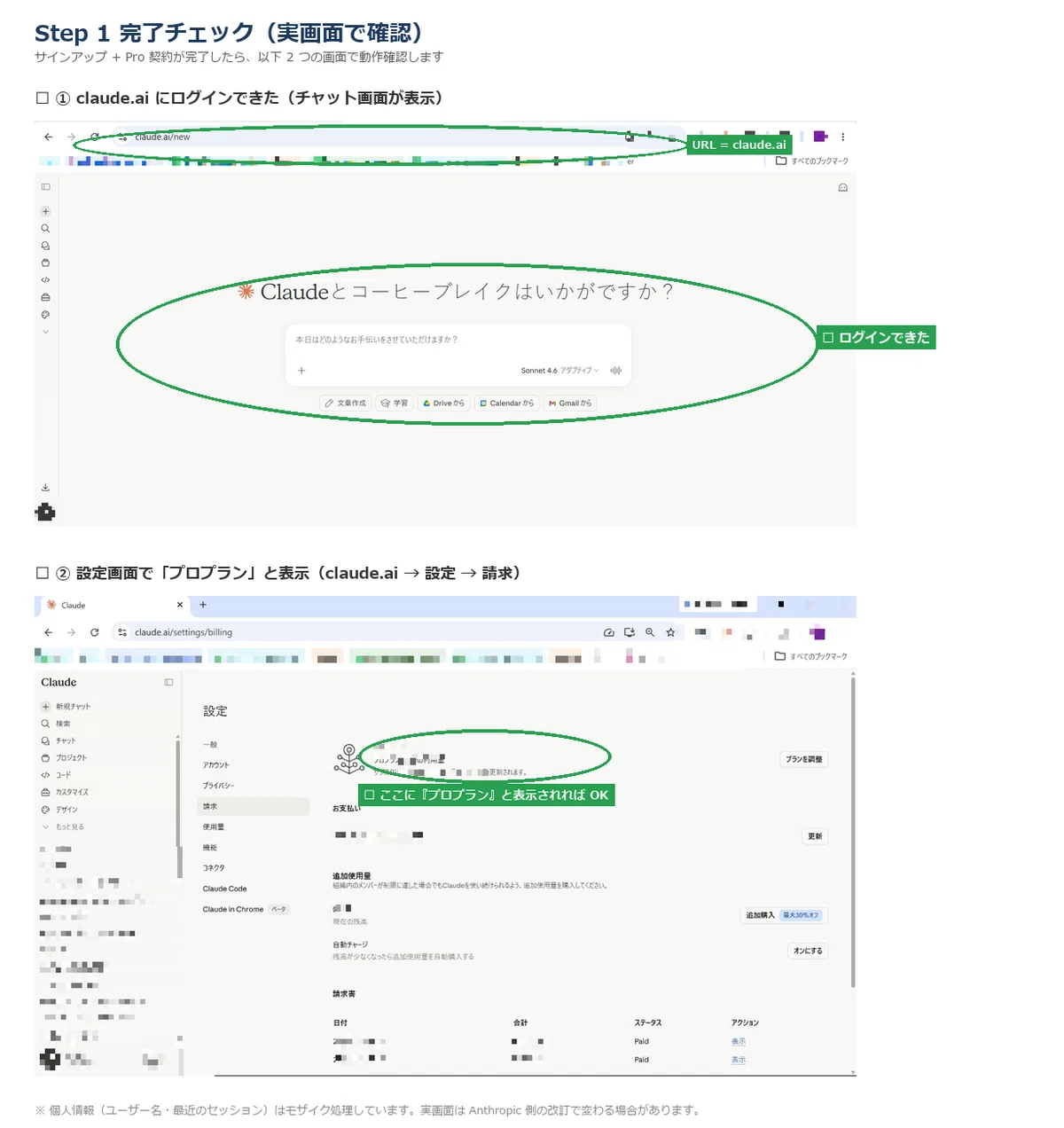
・【超重要!!】サインアップ後は claude.ai のチャットで Claude に直接質問できます(Pro 契約前の無料状態でも OK)。本記事の手順で詰まったら、チャットに「○○のやり方が分からない」と日本語で聞けば回答が返ってきます✅ Step 1 完了チェック
☐ claude.ai にログインできた
☐ 設定 → 請求 で「プロプラン」と表示されている
Step 2:Claude Code Desktop アプリのインストール(⏱ 5 分)
Pro プラン契約が済んだら、デスクトップアプリをインストールします。
📋 手順(Desktop アプリ DL & ログイン)
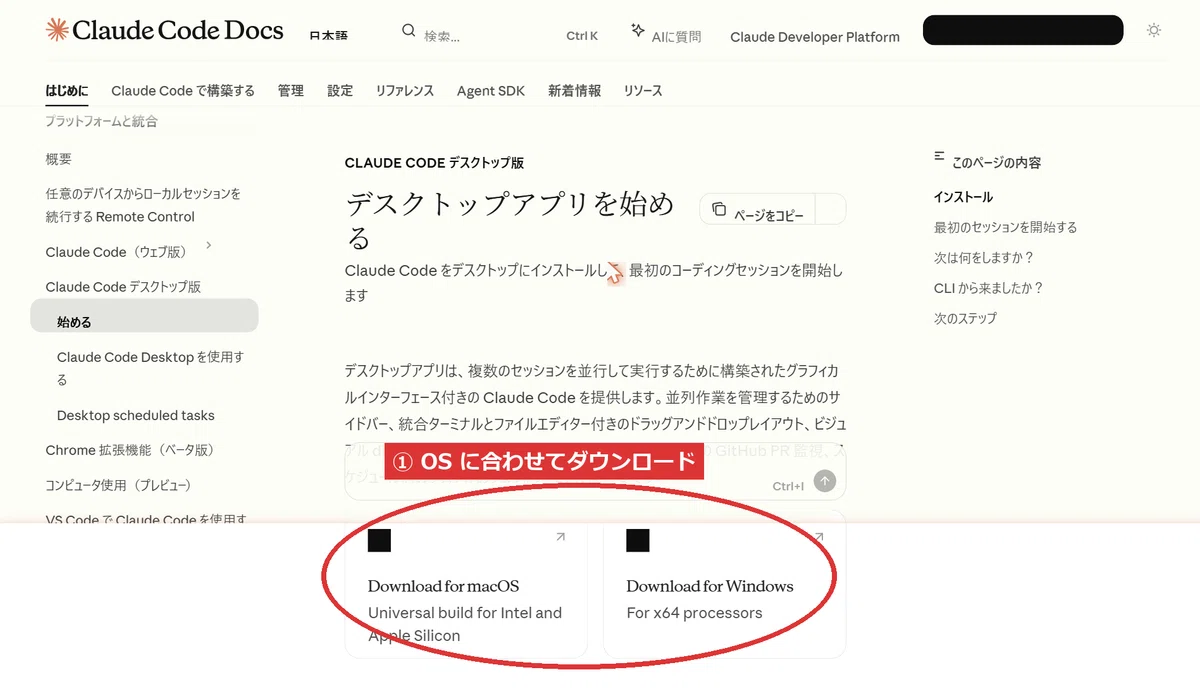
① code.claude.com/docs/ja/desktop-quickstart にアクセス
② Mac / Windows 用のインストーラをダウンロード
③ インストール後アプリを起動
④ 先ほどの Anthropic アカウントでログイン
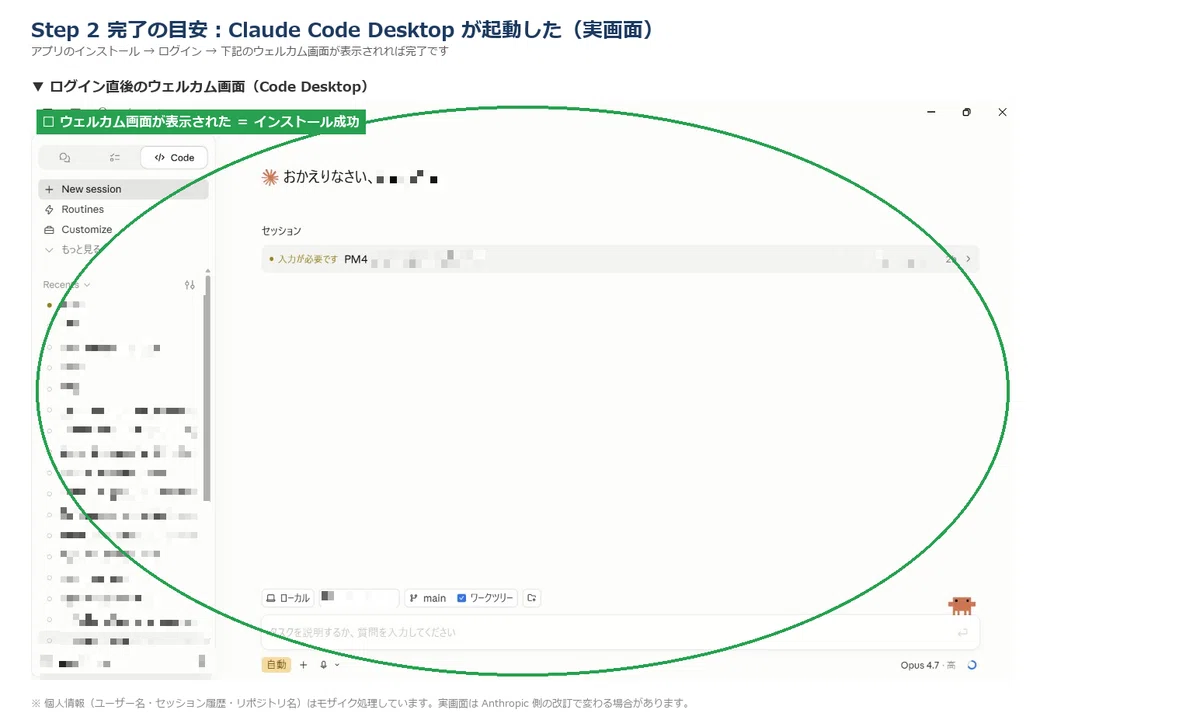
⑤ アプリ上部左側の「Code」タブを開く(現在のアプリは Chat / Cowork / Code の 3 タブ構成で、本記事で使うのは「Code」です。サインインや有料プランへのアップグレードを促されたら、画面の案内に従ってください)💡 ポイント
・Pro プランの契約があれば、追加の API キー設定は不要です
・ログインさえできれば、初期設定なくすぐ使い始められます✅ Step 2 完了チェック
☐ Claude Code Desktop を起動できた
☐ Anthropic アカウントでログインできた
☐ アプリを起動し、「Code」タブを開けた
Step 3:NotebookLM アカウント準備(⏱ 5 分)
次に、IR 資料を読み込む「AI 図書館」役の NotebookLM を準備します。
無料プランで十分 です。私自身も無料プランで運用しています。ソース上限 50 件 / 1 ノートブックは「1 銘柄あたりの IR 資料」を入れるには余裕があります。
📋 手順(NotebookLM 準備)
① https://notebooklm.google.com にアクセス
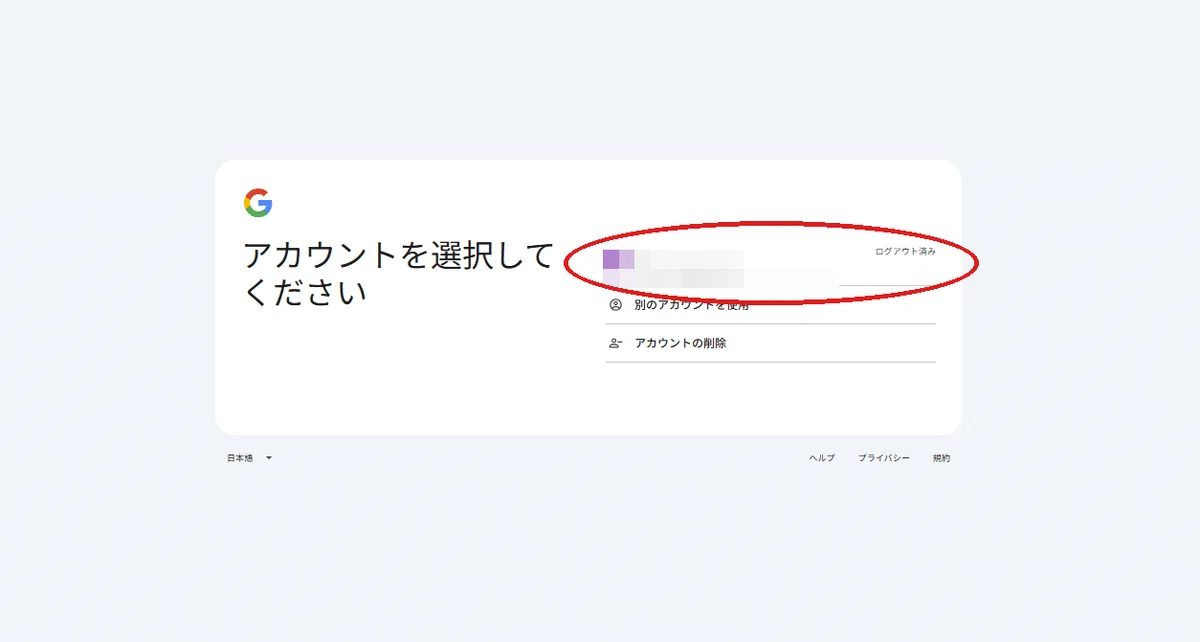
② Google アカウントでログイン
③ 「ノートブック」を新規作成💡 ポイント
・無料プランで OK(Plus は不要)
・上限は資料 50 件 / 1 ノートブック・質問は 1 日 50 回程度
・銘柄ごとにノートブックを分けるので、上限に当たることはほぼない✅ Step 3 完了チェック
☐ NotebookLM にログインできた
☐ ノートブックを 1 つ作れた
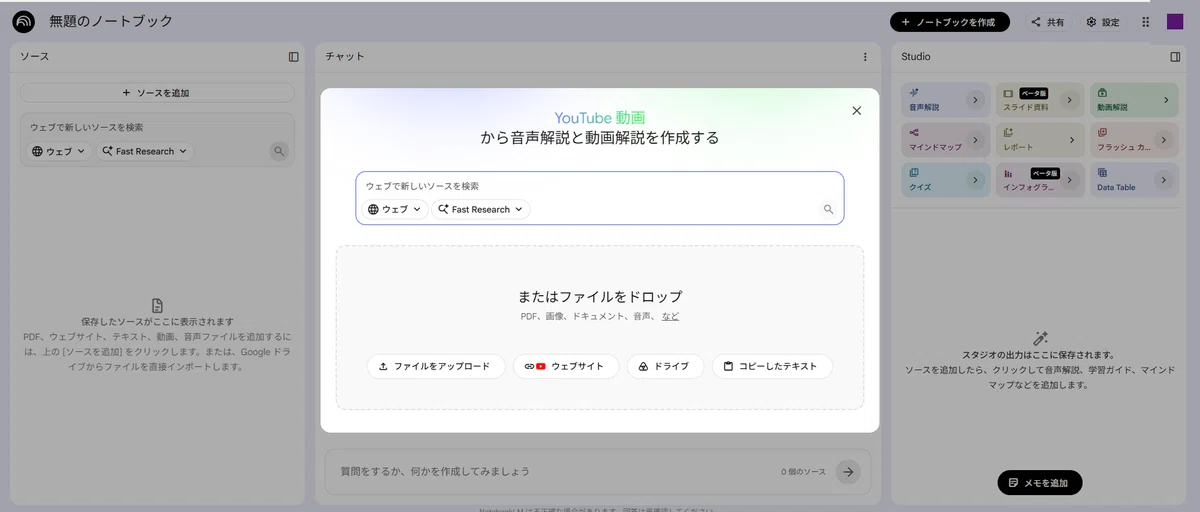
Step 4:NotebookLM MCP をインストールして Claude Code につなぐ(⏱ 10 分)
この Step 4 は、デスクトップアプリと NotebookLM をつなぐ 初回セットアップ です。ここはターミナル(黒い画面)を数行だけ使いますが、難しく考えなくて大丈夫。コマンドは下にすべて用意したので コピペで OK、迷ったら Claude Code(アプリのチャット)に「このコマンドを実行して」「この表示はどういう意味?」と日本語で聞けば、代わりに実行したり解説してくれます。アプリの案内に従って進めれば問題ありません。一度つないでしまえば、以降の操作(Step 6 以降)はすべてアプリのチャット欄で完結します。
やることは大きく 2 つ。道具(MCP)をインストールし、それを Claude Code に「つなぐ」だけです。後者を忘れると後の Step で Claude Code が動かないので、両方とも実行します。
📋 手順(NotebookLM MCP インストール&接続)
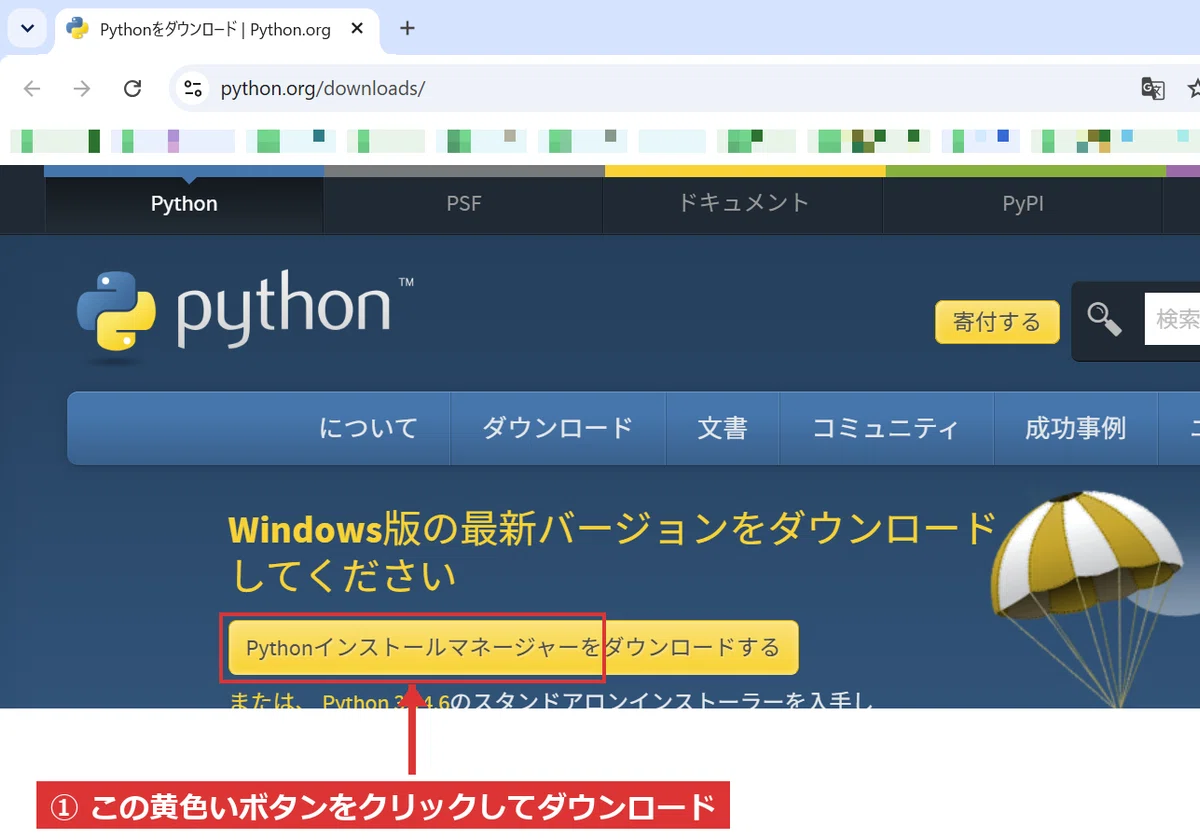
① Python を用意(この後のpip を動かすのに必要):入っていない方は python.org から入れてください(最新版の「Python インストールマネージャー」で OK)。すでに入っているか分からなければ、このまま進んで OK② ターミナルを開く(=文字でパソコンに指示する黒い画面。普段は使いませんが、ここだけ数行コピペします)
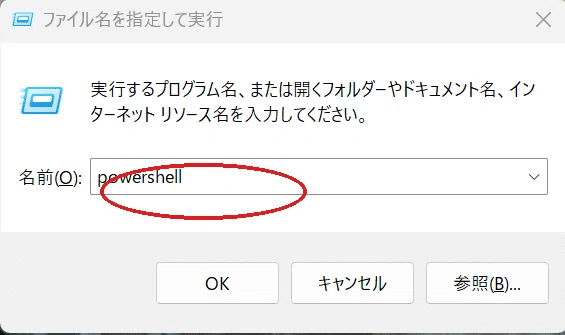
● Windows:「Windows」キー+「R」→『ファイル名を指定して実行』に powershell と入力 →「OK」(または「スタート」→ powershell → クリック)
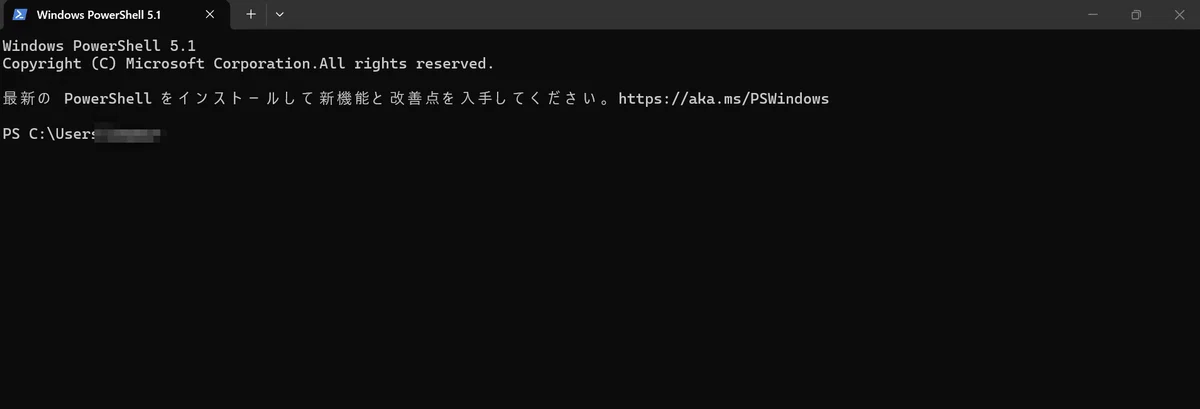
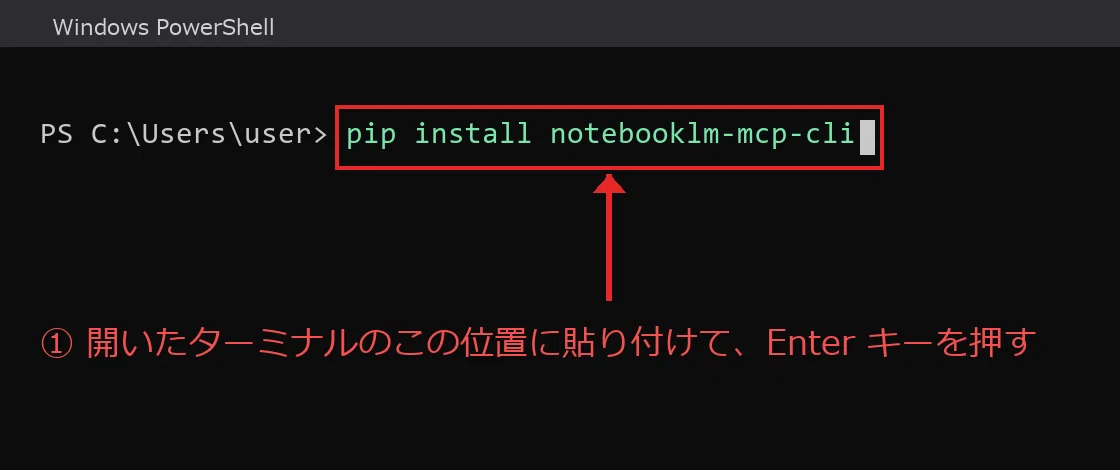
● Mac:「⌘(command)」+「スペース」→「ターミナル」と入力 →「ターミナル.app」をクリック(または Finder →「アプリケーション」→「ユーティリティ」→「ターミナル」)③ 下の1行をそのまま貼り付けて、Enter キーを押す(これでインストールが始まります)。貼り付ける位置は下の画像を参照:
pip install notebooklm-mcp-cli
④ インストール完了を待つ(数秒〜1 分。「Successfully installed」と出れば完了)
⑤ 続けて下の1行も貼り付けて、Enter キーを押す(Claude Code に「つなぐ」ことをします):
nlm setup add claude-code
→ 末尾の claude-code まで含めて1行で。Enter を押したあとは Claude Code を一度再起動(この操作で、アプリと NotebookLM をつなぐ接続情報が保存されます)💡 ポイント
・③で pip が「認識されていません」と出たら、まず py -m pip install notebooklm-mcp-cli(Mac は python3 -m pip install notebooklm-mcp-cli)を貼り付けて Enter キーを押してください(Python は入っているのに pip だけが無いことが多く、たいていこれで入ります)。それでも「py は認識されていません」(Mac は「python3 は…」)と出たら、Python 自体が入っていないので、①の python.org から入れて③からやり直してください
・⑤のnlm setup add claude-code を忘れると Step 6 以降で動きません(一番のつまずき)
・「claude コマンドが見つからない」で止まったら、Claude Code 本体(Step 2)の導入後に再実行
・このコマンドはお使いの OS のターミナル(Windows は PowerShell、Mac はターミナル.app)で実行すれば OK✅ Step 4 完了チェック
☐ コマンドがエラーなく完了した
☐nlm --versionで「nlm version …」が表示される
☐ nlm setup add claude-code を実行し、Claude Code を再起動した
そもそも Python(パイソン)とは?
プログラムを動かすための言語の 1 つで、AI 関連のツールの多くがこの Python で作られています。今回は、NotebookLM をつなぐ道具(NotebookLM MCP)が Python で動くため、その土台として入れます。
※あなたが Python のコードを書くことはありません。道具を動かすための土台を入れるだけ、というイメージです。
そもそも pip(ピップ)とは?
Python の道具(ライブラリ)をインストールするための仕組みで、スマホの「アプリストア」に近いものです。Python を入れると一緒に入ってきます。
今回の pip install notebooklm-mcp-cli は、「pip を使って notebooklm-mcp-cli という道具を入れて」という意味のコマンドです。
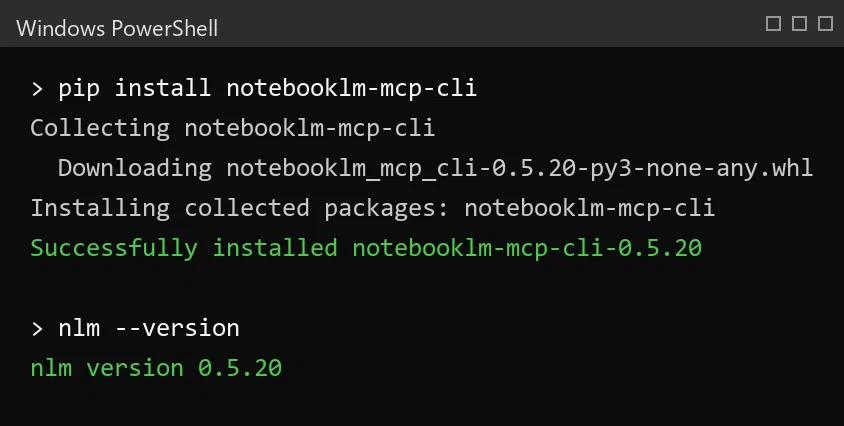
nlm --version を打って「nlm version …」が表示されれば OK(バージョン番号は時期により異なります)。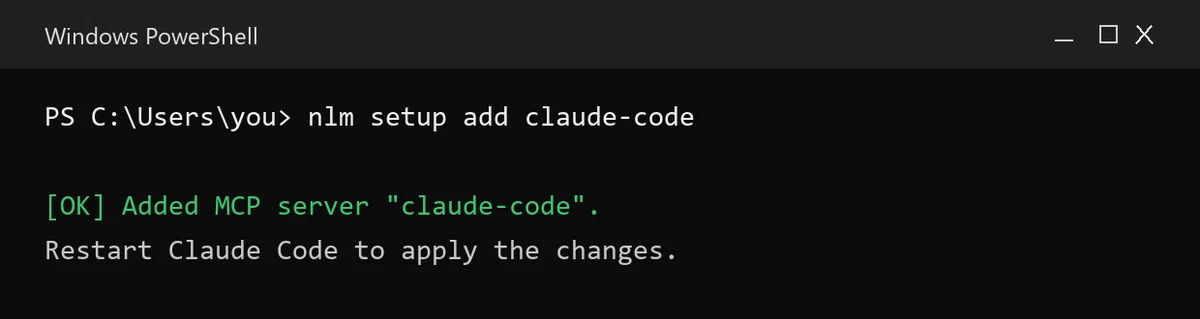
Step 5:nlm login で認証(⏱ 5 分)
NotebookLM MCP に「あなたの Google アカウントで NotebookLM を操作していいよ」と許可を与えます。ここもターミナルで 1 行だけですが、Step 4 と同じく、迷ったら Claude Code に聞きながら進めれば大丈夫。あとはブラウザで「許可」を押すだけです。
📋 手順(認証)
① ターミナル(黒い画面)を開く
● Windows:「Windows」キー+「R」→『ファイル名を指定して実行』に powershell と入力 →「OK」(または「スタート」→ powershell → クリック)
● Mac:「⌘(command)」+「スペース」→「ターミナル」と入力 →「ターミナル.app」をクリック
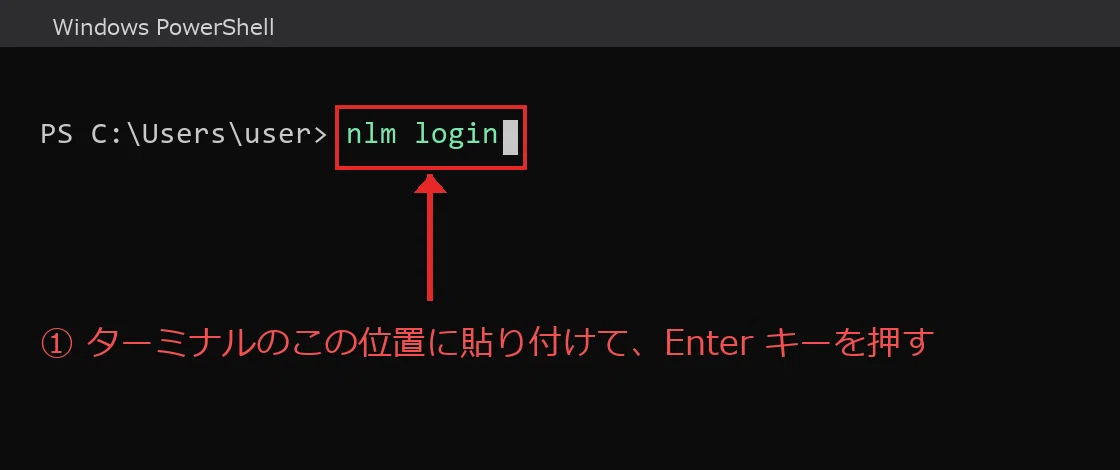
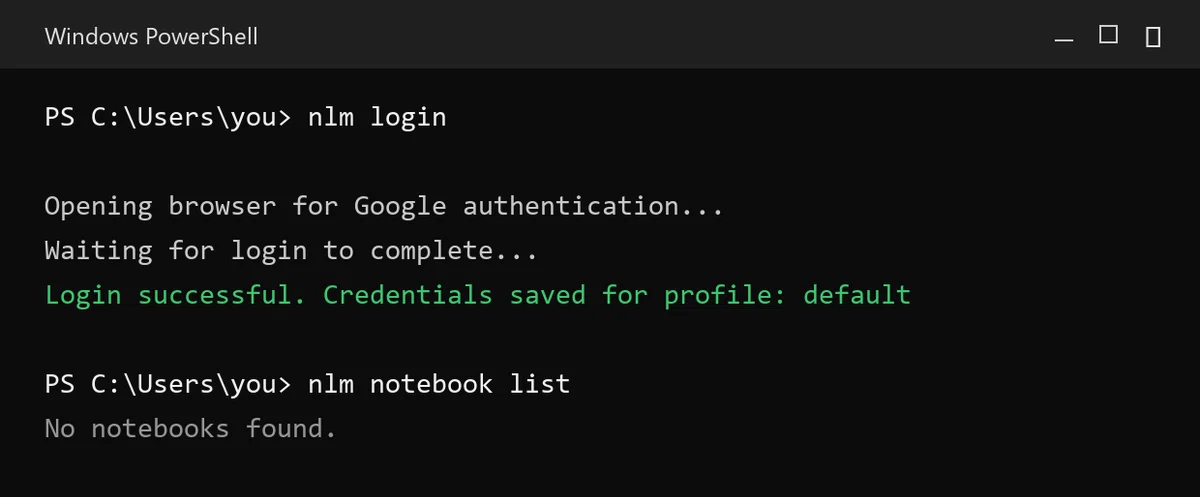
② 下の文字をそのまま貼り付けて、Enter キーを押す(貼り付ける位置は下の画像を参照):
nlm login
③ ブラウザが自動で開く
④ NotebookLM で使っている Google アカウントを選択
⑤ アクセス許可を「許可」
⑥ ターミナルに認証成功のメッセージが表示されたら完了💡 ポイント
・一度認証すれば、しばらく(数日程度)有効です(時間が経つと切れることがあります)
・「Authentication expired」などのエラーで切れたら、もう一度 nlm login で再認証(30 秒で復旧)✅ Step 5 完了チェック
☐ 認証成功のメッセージが表示された
☐ nlm notebook list がエラーなく実行できる(まだ何も作っていなければ空の表示)
Step 6:銘柄ノートブックを Claude Code に作らせる(⏱ 15 分)

ここからが本題です。
「日本語で指示するだけ」で、Claude Code が NotebookLM のノートブックを作ってくれます。
1 つの銘柄につき、ノートブックを 1 つ用意します(その銘柄の IR 資料だけをまとめて入れる「専用の本棚」のイメージです)。私のライブラリでも、ほとんどの銘柄は 1 銘柄=1 ノートで運用しています。
📋 手順(ノートブックを 1 つ作る)
① Claude Code のデスクトップアプリを開く
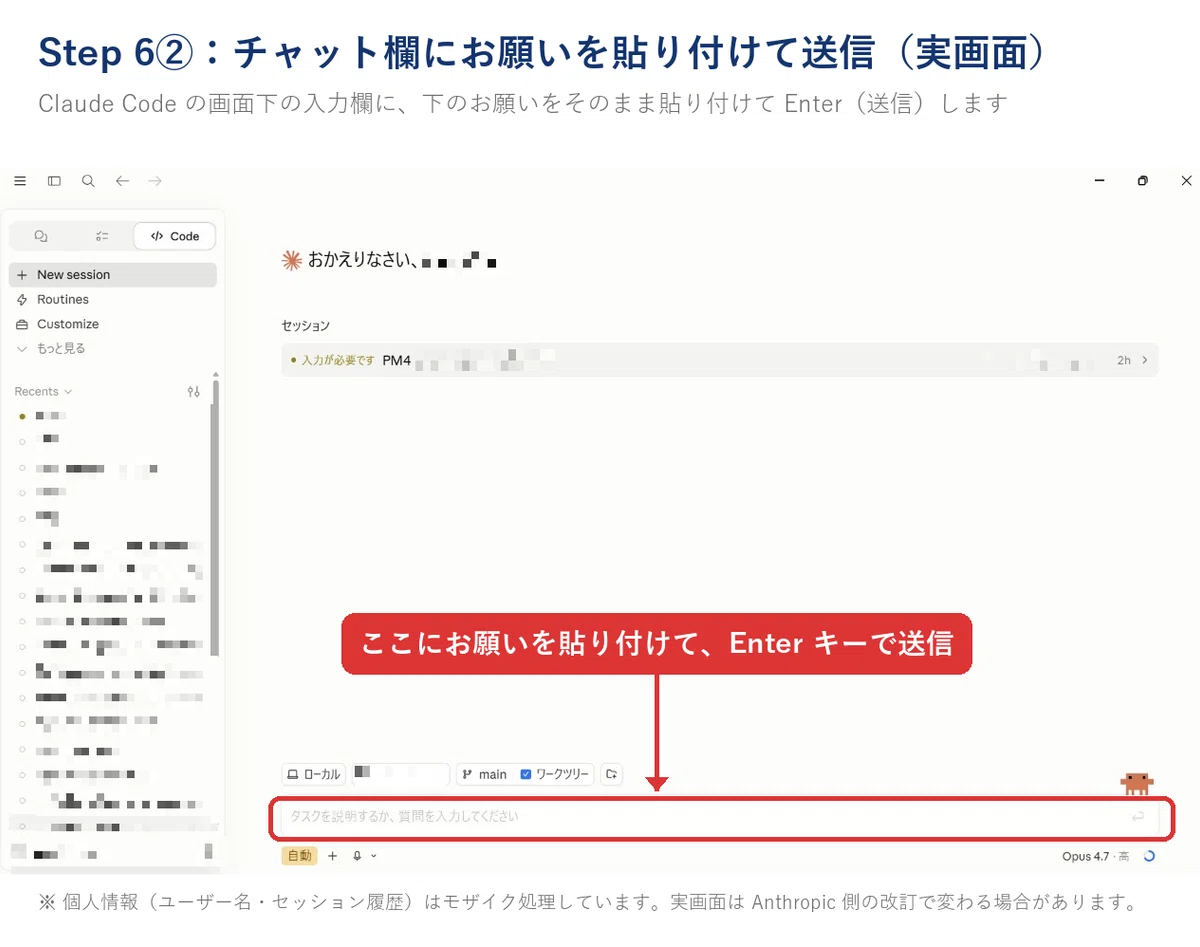
② チャット欄に下のお願いをそのまま貼り付けて送信:
「野村不動産(証券コード 3231)を分析するための専用ノートブックを NotebookLM に 1 つ作って。作ったら教えて。」
③ Claude Code がノートブックを作成(「作成しました」と返事が来ます)
④ NotebookLM をブラウザで開いて、新しいノートブックができているか確認💡 ポイント
・社名と証券コードを変えるだけで、別の銘柄も同じやり方で作れます
・ノートブックの名前は後から変更できます✅ Step 6 完了チェック
☐ Claude Code が「ノートブックを作成しました」と返事した
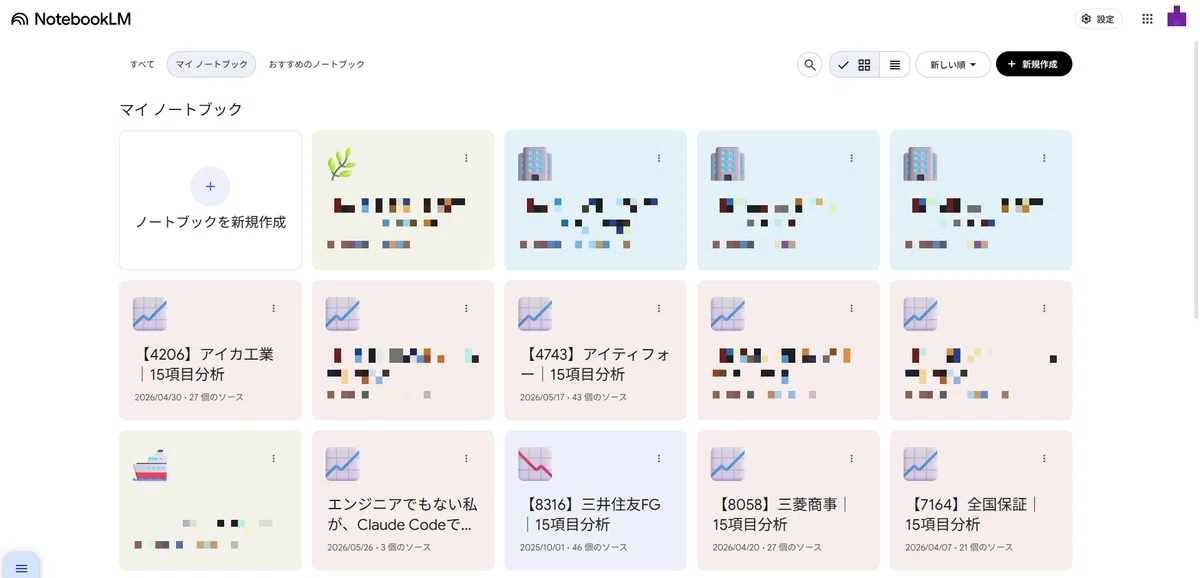
☐ NotebookLM の左側に、新しいノートブックが表示されている
💡 Claude Code が裏でやってくれること
この一言だけで、Claude Code がノートブックを作ってくれます。名前は「【3231】野村不動産HD|15項目分析」のように分かりやすいものを、ご自身でお好きに付けて OK です(後からいつでも変更できます)。こちらが細かい設定を 1 つずつ手入力する必要はありません。
Step 7:IR 資料を網羅的に自動投入させる(⏱ 30 分・半分は待機)

ここが 最大の時短ポイント です。
通常なら 30〜50 冊の PDF や Web 記事を 1 つずつアップロードする手作業ですが、Claude Code に指示すれば自動で投入してくれます。
(このあと入れる目安は、無料プランで回しやすい 1 銘柄あたり 25〜45 件です。くわしくは後述の「つまずき④」で説明します。)
📋 手順(IR 資料をまとめて取り込む)
① Claude Code のチャット欄に下のお願いを貼り付けて送信:
「野村不動産(3231)のノートブックに、以下の IR 資料を取り込んで。決算短信は 10 年分、有価証券報告書は 3 期分、中期経営計画は直近 4 本、統合報告書は最新 3 期分、決算説明会資料は直近 5 回分。公式の IR サイト(会社のホームページの「IR・投資家情報」)から探して入れて。終わったら、入った資料の数を教えて。」
② Claude Code が裏で資料の在りかを探し、まとめて取り込みます(25〜45 件前後が目安)
③ 取り込み完了まで 20-30 分待つ(コーヒーブレイク☕)。終わったら入った数を確認💡 ポイント
・取り込む資料はわたしが実際にいれている資料です。ご自身の必要な資料にあわせてアレンジして下さい。
・自動の取り込みは、古い年度の決算短信などで取りこぼしが出ることがあります。最後に「資料は何件入った?」と確認し、足りなければ「この URL も入れて」と渡せば追加してくれます(何度かやりとりする前提だと安心です)。
・Claude Code が「失敗しました」と言っても、実は入っていることがあります(NotebookLM 側のエラー表示のクセ)。最後に「いま何件入っている?」と実際の数を確認するのが鉄則。✅ Step 7 完了チェック
☐ ノートブックの資料が 25 件以上になっている
☐ Claude Code から「取り込み完了」のメッセージが来た
💡 このお願いだけで Claude Code が取り込んでくれる資料の内訳
・投入する資料:決算短信 10 年分/有価証券報告書 3 期分/中期経営計画 4 本/統合報告書 最新 3 期分/決算説明会資料 直近 5 回分(合計 25〜45 件が目安)
・経営者の考え(社長メッセージ/トップメッセージ)は、上の統合報告書・決算説明会資料の中に含まれることがおおいです。
Step 8:集めた資料に「聞く」だけで、最新業績・将来戦略・気になる項目の背景が出典付きで返る(⏱ 20 分)
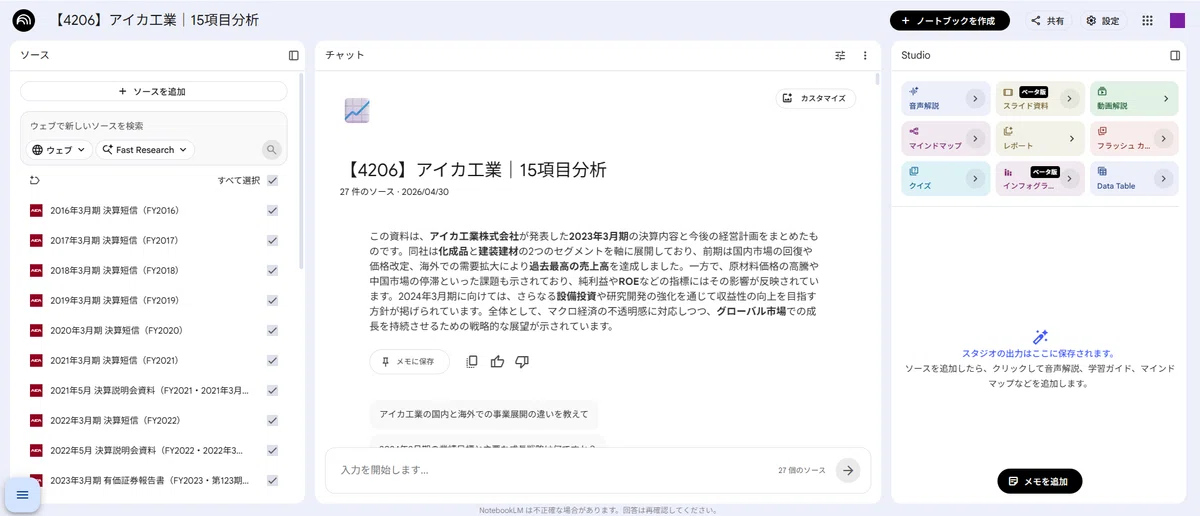
ここがこの記事の 核 です。集めた IR 資料に対して、日本語で質問するだけで、出典付きの正確な答えが返ってきます。たとえば——
・「最新の業績はどうですか?」→ 決算説明会資料・短信から、直近の売上・利益・配当を出典付きで
・「将来に向けた成長戦略は何ですか?」→ 社長メッセージ・中期経営計画・経営ビジョンから
・「自己資本比率が低い要因は?それは業界特性によるものですか?」→ 気になる項目が、本当に問題なのか業界特性なのかを IR 資料から見極められる
プレゼン資料や社長メッセージを全部読まなくても、聞いて待つだけで要点が出典付きで分かります。
📋 手順(集めた資料に質問する)
① Claude Code のチャット欄に、聞きたいことを日本語で書いて送信(下の例をそのまま使っても OK):
「NotebookLM の野村不動産(3231)のノートブックの資料だけをもとに、次を出典付きで教えて。
(1) 最新の業績(直近の売上・利益・配当)はどうですか?
(2) 将来に向けた成長戦略は何ですか?(中期経営計画・社長メッセージから)
(3) 自己資本比率が低い要因は何ですか?それは業界特性によるものですか、個社の課題ですか?
それぞれ、どの資料の何ページが根拠かも示して。」
② 各質問に出典付きの答えが返るので、気になる所は IR 資料で確認する💡 ポイント
・「出典(資料名・ページ)を必ず付けて」と頼むのが大事(IR 資料でそのまま確かめられる)
・銘柄を変えるときは、社名・コードを書き換えるだけ✅ Step 8 完了チェック
☐ 最新業績・成長戦略・気になる項目の理由に、出典付きの答えが返ってきた
☐ 気になる項目を IR 資料で確認できた
🎯 完成確認テスト
✅ 完成確認テスト
ここまで進めたら、以下を確認してください:
☐ ノートブックに 25 件以上の資料が入っている(決算短信・有報・中計・統合報告書・説明会など)
☐ 「最新の業績はどうですか?」と質問して、決算説明会資料・短信から出典付きの回答が返ってくる
☐ 「将来に向けた成長戦略は何ですか?」と質問して、中期経営計画・社長メッセージから出典付きの回答が返ってくる
☐ 「自己資本比率が低い要因は?業界特性?」など 気になる項目の背景を質問して、本当に問題か業界特性かを IR 資料の出典付きで見極められる
☐ 自分の分析の裏取り(各項目が公表資料と合っているか)も出典付きで返ってくる
☐ 別の銘柄でも Step 6〜8 を同じように再現できる全部 ☐ がチェックできれば、読むのが大変な IR 資料を集めて、出典付きで分析できる環境が完成しています。🎉
つまずきポイント / リカバリー
実際にやってみると、私もいくつかハマりました。
⚠️ つまずき① 認証の期限切れ
しばらく(数日程度のことが多い)経つとnotebookLMが 認証エラーを返すことがあります。有効期間は Google 側のセッション状況によるため一定ではありません。
対処: nlm login を再実行するだけ。30 秒で復旧。
⚠️ つまずき② 一部の IR サイトでアクセス拒否される
一部の銘柄の IR ページは、セキュリティの仕組みでアクセスを拒否されることがあります。
対処: Claude Code に「対応方法を考えて対処して」とお願いすれば対応してくれます。
⚠️ つまずき③ NotebookLM のエラー表示が嘘
「投入失敗しました」と表示されるのに、実は投入されているケースがあります。
対処: 最後に必ず「いま何件入っている?」と実際の数を確認。失敗表示を信じて何度もやり直すと、同じ資料が重複して入り、上限を圧迫します。
⚠️ つまずき④ 無料プランの上限
無料プランは 1 ノートブックあたり資料 50 件・1 日の質問回数にも上限があります(上限は NotebookLM 側の改定で変わることがあるので、公式の最新仕様をご確認ください)。
対処: 1 ノートブックあたり 25〜45 件を目安にすれば、無料プランで十分回ります。
変わったこと
この仕組みを作ってから、銘柄調査の「起点」が変わりました。
以前は決算説明会の資料や社長メッセージを 1 つずつ読み込み、最新業績や将来戦略を自分で拾っていました。今は「最新業績は?」「成長戦略は?」と聞くだけで、出典付きの正確な答えが返ってくるので、読む時間が激減し(時短)、IR 資料に基づいた正確な分析ができるようになりました。
一番大きいのは、画面の前に張り付いている時間がほぼゼロになったことです。投入も確認も Claude Code に任せて、その間は別の分析に時間を回せるようになりました。
正直な限界も話します
いいことばかり書いても正直ではないので、限界も伝えておきます。
-
投入したソースの範囲しか確認できない:入れていない資料に関する主張は「言及なし」になります
-
回答は要再確認の場合がある:重要な数値は決算短信などの IR 資料で必ず最終確認しています
-
「事実確認を AI にまかせた」≠「分析が正しい」:判定の質は、投入した資料と主張の立て方しだいです
これから始めたい人へ:4 つのアドバイス
アドバイス① 一気にやらず、Step を 1 つずつ進める
各 Step に「完了チェック」と「所要時間」を入れているのは、ここで区切って休めるようにするためです。1 日で完走しようとせず、自分のペースで OK です。
アドバイス② エラーを「失敗」と捉えない
エラーが出たら、そのメッセージをそのまま Claude Code に貼って「直して」と伝えるだけで、ほとんどは数分で解決します。エラーは「次の指示の材料」です。
アドバイス③ 自分の指示を「日本語で文章化」する習慣を
大事なのはコーディング能力ではなく「指示を言語化する力」です。「何を・なぜ・どう確認したいか」を日本語で書ければ、AI は動きます。
アドバイス④ 困ったらまず Claude Code に聞く
「この英語のメッセージはどういう意味?」「MCP って何?」——分からない言葉は、その場で Claude Code(または claude.ai のチャット)に日本語で聞けば教えてくれます。
🚀 次の発展ステップ(完成後の応用)
完成後は、次のような発展もできます。
業界特性の分析
同業のライバル会社のノートブックを作ることで、業界の動向や特性を把握することができます。
まとめ

この記事で作れたもの:
-
✅ 短い指示で NotebookLM のノートブックを作成(1 銘柄=1 ノート)
-
✅ 決算説明会資料・中期経営計画まで、IR 資料をまとめて自動収集(数十件)
-
✅ 「最新業績は?」「成長戦略は?」と聞くだけで、出典付きの正確な答えが返る
-
✅ 気になる項目(自己資本比率など)が「本当に問題か、業界特性か」を IR 資料から見極め・自分の分析の裏取りも出典付きで
-
✅ 読む時間を大きく減らしつつ正確に。別銘柄も同じフローで即対応
学べたこと:
-
「AI に分析させる」から「AI に IR 資料で事実確認させる(出典付きで裏取りする)」への進化(分析の正確性を高める)
-
非エンジニアでも MCP の組み合わせで AI に作業をまかせられる時代
-
日本語の指示力 = AI 活用の設計力
実際にこの方法で IR 資料を読み込んで分析した銘柄記事を読みたい方は、以下からどうぞ。
📊 【8058】三菱商事|バフェット銘柄を 15 項目で徹底分析
📊 【4206】アイカ工業|18 期連続増配 × 建材ニッチトップを 15 項目分析
📊 【7164】全国保証|13 期連続増配 + 営利率 70% 超の優良株
📊 【8316】三井住友 FG|配当 157 円でも利回り 3% 未満…高配当株として買えるか?
📊 【3231】野村不動産HD|15期連続増配でもPER8倍台・PBR1倍割れを15項目分析
📊 【4743】アイティフォー|累進配当・地銀向け審査シェア73%を15項目で徹底分析
▼ 他のノウハウ記事も読んでみませんか?
👉 AI で銘柄分析する方法を完全公開【保存版】〜分析時間を短縮しながら、判断の質を上げる〜
👉 非エンジニアでも読みながら一緒につくれる銘柄スクリーニングシステムClaude Code ✖︎ EDINET DB|4,000社から自分の基準で55社に絞る7ステップ
👉 エンジニアでもない私が、Claude Code で高配当株の分析システムを 1 人で作れた話
▼ 用語がわからない時は
👉 保存版!高配当日本株の選び方:15 項目分析指標(簡易版)で基本的な用語を解説しています。
最後にお願いです🙏
この記事が役に立ったら、あなたが使っている IR 分析の効率化ツールやコツもコメントで教えてください。読者みんなで分析効率を上げていきましょう。
#高配当株投資 #銘柄分析 #ClaudeCode #NotebookLM #個人投資家 #AI活用 #投資
※本資料は公開情報に基づく個人的なツール活用方法の紹介であり、特定銘柄の売買を推奨するものではありません。
※投資にあたっては各種情報をご自身で確認のうえ、最終的な判断と責任は投資家ご自身にてお願いいたします。
※本資料は内容の正確性・完全性を保証するものではなく、誤りや不備があっても当方は一切の責任を負いかねます。
🔔【準備中のお知らせ】
本記事でご紹介した仕組みを、「読みながら自分のPCに作れる」形にした
『完成コード+実画面つきセットアップ完全ガイド+質問サポート(期間限定)』のセットとして準備しています。
ご興味のある方は、この記事への「スキ」やコメントで教えていただけると励みになります
(「ここが不安」「これも欲しい」というご要望も歓迎です)。
※投資助言ではなく、分析を効率化するための道具です。
※AI・データベースのAPI利用料はご自身のご負担になります。


コメント